没有键盘怎么从u盘启动
没有键盘怎么从U盘启动
在现代计算机使用中,通过U盘启动进行系统安装或故障修复已经成为非常常见的操作。然而,许多时候我们会遇到没有外接键盘的情况下,如何设置电脑从U盘启动的问题。特别是在中国地区,不少用户在办公环境或家用环境中临时遇到没有键盘,或键盘无法正常使用时,急需完成U盘启动来进行系统操作。本文将详细介绍在没有键盘时,如何实现从U盘启动的各种方法与技巧,帮助广大用户顺利完成任务。
首先,需要明确的是,从U盘启动本质上是进入主机的BIOS或UEFI设置界面,将启动顺序更改为优先从USB设备启动。通常这一步骤依赖键盘上的功能键如F2、Del、Esc等进入BIOS设置,或通过启动热键如F12选择启动设备。但在缺失键盘的情况下,如何操作成为问题的关键。
一、使用电脑主板的默认启动设置

某些现代主板默认优先读取U盘启动,如果U盘插入时检测到可启动设备,会自动从U盘启动。这种情况下,即使没有键盘,电脑也能自动跳过硬盘启动,直接进入U盘引导的系统安装或维护环境。但是,这种情况并不普遍,且很多品牌电脑为防止误启动,默认仍是硬盘启动。
二、利用已有操作系统设置再启动
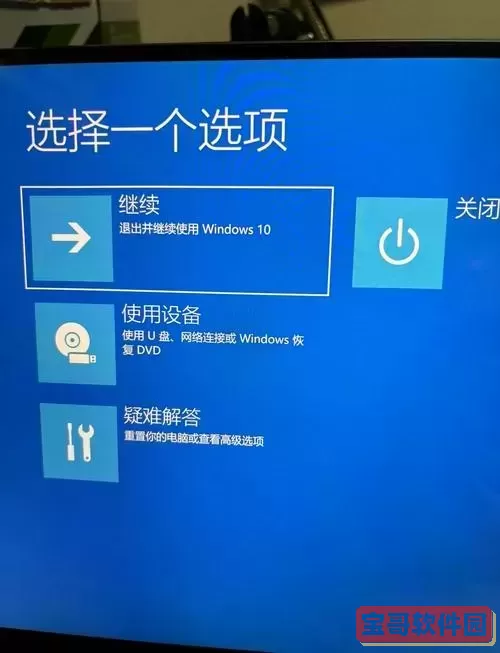
如果电脑内已有Windows系统,可通过Windows的高级启动选项设置直接选择从U盘启动,无需进入BIOS修改启动顺序。具体操作流程为:
1. 将必须启动的U盘插入电脑USB接口。
2. 打开Windows“设置”——“更新和安全”——“恢复”。
3. 在“高级启动”中点击“立即重启”。
4. 进入蓝屏的选项菜单后,选择“使用设备”——选择已插入的U盘启动设备。
该方法适合电脑能正常进入Windows的情况,且不需要键盘操作即可通过鼠标或触控板完成选择。
三、借助远程控制或管理工具
部分品牌笔记本或台式机支持远程管理功能,如戴尔的iDRAC、联想的ThinkCentre远程管理、华硕的ASUS Control Center等。在办公环境中,如果设备支持并开启了远程管理,管理员可以通过网络连接对目标设备进行远程开机、进入BIOS并设置启动顺序,实现从U盘启动的目的。这大大避免了现场依赖键盘的操作限制。
此外,也可以通过远程桌面连接(需设备系统正常运行)间接完成操作二的步骤,模拟点击选择U盘启动,适合企业环境中常见的远程维护需求。
四、利用UEFI固件自带鼠标支持的界面
近年来,越来越多品牌电脑UEFI固件界面支持鼠标操作,这意味着在某些机型中,即使没有键盘,也能够用鼠标点击进入启动设备选择菜单或修改启动项。用户可多尝试开机时点击鼠标左键或右键,观察是否出现固件界面,若能出现,再使用鼠标完成从U盘启动的设置。
五、借助外接蓝牙或无线键盘
如果电脑支持蓝牙或无线连接,用户可以临时购买或借用蓝牙或无线键盘快速完成BIOS进入和U盘启动设置。虽然严格来说这是“有键盘”,但此方法在没有有线键盘情况下依然提供了便利,也非常适合中国市场上常见的无线外设普及环境。

六、制作启动修复专用U盘
部分启动U盘制作工具支持创建自动启动的环境,例如提前配置启动顺序在U盘启动系统中自动执行系统安装或修复操作,不需要用户手动在BIOS里调整。用户只需打开电脑,插入U盘,自行判断是否自动启动。如果默认启动非U盘,可结合前面提到的方法尝试进入启动菜单。
综上所述,虽然缺少键盘会对通过U盘启动造成一定困扰,但在当前中国市场的主流电脑设备及环境下,用户仍有多种替代方案和技巧可供选择:利用已有系统的高级启动、远程管理、UEFI鼠标支持,或临时外接蓝牙键盘,甚至依赖某些主板的自动识别功能。具体实际操作时,还需结合设备型号、系统状况及办公环境灵活运用上述方法。
今后,随着电脑硬件和操作系统的不断进步,无键盘环境下的启动操作将越来越简便,期待大家能够顺利完成U盘启动需求,保障日常工作与学习的顺利进行。
版权声明:没有键盘怎么从u盘启动是由宝哥软件园云端程序自动收集整理而来。如果本文侵犯了你的权益,请联系本站底部QQ或者邮箱删除。