电脑怎么设置每天自动关机时间点
电脑已经成为我们日常生活和工作中不可或缺的工具。无论是办公、学习,还是娱乐,电脑都发挥着重要作用。然而,长时间开机不仅会消耗大量电能,还可能导致电脑硬件过度使用,缩短使用寿命。因此,许多用户希望能够设置电脑每天自动关机的时间点,以便合理安排使用时间,节约能源,保护电脑。本文将详细介绍在中国地区,如何在Windows和Mac系统中设置电脑每天自动关机的方法,帮助大家轻松实现自动关机。

一、为什么要设置电脑自动关机

随着电脑使用频率的增加,不少用户忽视了设备的休息时间,长时间开机不仅增加电费支出,还可能导致系统资源被不断占用,影响电脑性能。另外,电脑长时间运行特别是在夜间无人在使用时,增加了安全隐患。因此,通过设置每天自动关机,不仅能省电,减少碳排放,还能延长电脑硬件寿命,提高安全性。
二、Windows系统设置每天自动关机的方法
Windows是中国地区使用最广泛的电脑操作系统之一,下面介绍两种主流的自动关机设置方法。
1. 利用“任务计划程序”创建定时任务
步骤如下:
(1)点击Windows“开始”菜单,搜索并打开“任务计划程序”。
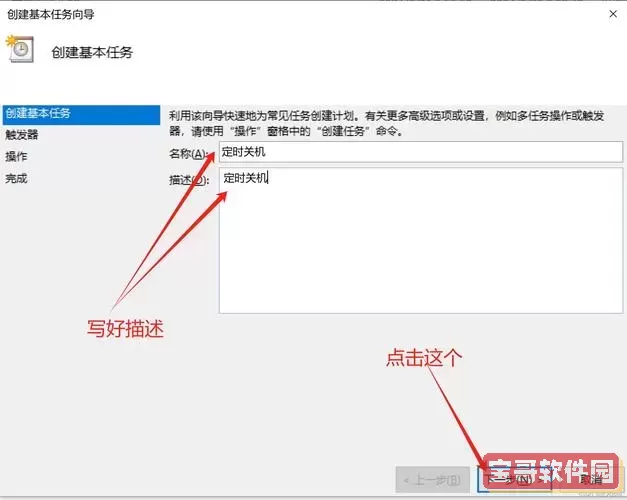
(2)在“任务计划程序”中,选择“创建基本任务”。
(3)给任务命名,如“每天自动关机”,点击“下一步”。
(4)选择任务触发器为“每天”,点击“下一步”,设置具体时间(如晚上11点)。
(5)选择操作为“启动程序”,点击“下一步”。
(6)在“程序或脚本”栏输入命令:shutdown,参数栏输入:/s /f /t 0 。
(7)点击“下一步”,确认信息后点击“完成”。
这样设置后,电脑将在每天指定时间自动关机。
2. 使用命令行配合批处理文件
用户也可以创建一个批处理文件,定时调用该文件实现自动关机。
步骤:
(1)打开记事本,输入以下内容:
shutdown -s -f -t 0
(2)将文件另存为“shutdown.bat”。
(3)使用“任务计划程序”,执行上述批处理文件,达到自动关机效果。
三、Mac系统设置每天自动关机的方法
在中国也有相当数量的Mac用户,其操作系统为macOS,设置方法如下:
1. 使用“系统偏好设置”中的“节能”功能
步骤:
(1)点击屏幕左上角的苹果图标,进入“系统偏好设置”。
(2)打开“节能”面板,切换到“计划”标签。
(3)勾选“关机”选项,设置每天自动关机的具体时间。
(4)点击确定即可。
2. 使用终端命令实现更灵活控制
使用Terminal输入命令,如:
sudo pmset schedule shutdown HH:mm:ss 其中 HH:mm:ss 为具体时间。
执行后,Mac会在指定时间自动关机。
四、注意事项
1. 自动关机命令会强制关闭所有程序,未保存的数据可能丢失。执行前请确保所有重要文件已保存。
2. 自动关机时间应设置在用户不使用电脑的时间段,如夜间,以避免工作中断。
3. 若电脑连接了远程桌面或有重要任务正在运行,建议暂时关闭自动关机功能。
五、总结
通过合理设置电脑每天自动关机时间,不仅能节省电力,延长硬件寿命,还能增强信息安全。对于Windows用户来说,借助“任务计划程序”是最直观有效的方法;对于Mac用户,则可以利用系统自带的“节能”功能或终端命令实现。希望本文的介绍能帮助广大电脑用户在中国地区更加便捷地管理电脑使用时间,提升使用体验。
版权声明:电脑怎么设置每天自动关机时间点是由宝哥软件园云端程序自动收集整理而来。如果本文侵犯了你的权益,请联系本站底部QQ或者邮箱删除。