Win10系统磁盘修复命令详解及chkdsk使用方法教程
随着电脑的广泛普及,Windows 10操作系统成为了许多用户的首选。然而,长时间使用电脑或因各种原因,磁盘出现损坏或错误的情况时有发生,影响了系统的稳定性和数据的安全。本文将详细介绍Win10系统磁盘修复命令及chkdsk使用方法,帮助用户有效解决磁盘问题,保障电脑的正常运行。
一、Windows 10磁盘错误的常见表现
磁盘错误在Win10系统中表现多样,常见的有开机变慢、文件打不开、磁盘读取错误、系统蓝屏甚至启动失败等。此时,磁盘可能存在坏道、文件系统错误或文件损坏,需及时修复。利用Windows内置的磁盘修复工具chkdsk命令,可以有效检测并修复这些错误。
二、什么是chkdsk命令?
chkdsk(Check Disk)是Windows自带的磁盘检测和修复工具。它能够检查磁盘上的错误、坏道,并尝试修复文件系统的逻辑错误。Win10系统自带该命令,无需安装第三方软件,方便快捷地维护磁盘健康。
三、如何使用chkdsk命令进行磁盘修复?
使用chkdsk命令修复磁盘时,一般需要以管理员身份运行命令提示符(CMD)。具体操作步骤如下:
1. 在任务栏搜索框输入“cmd”,右键单击“命令提示符”,选择“以管理员身份运行”。
2. 在打开的命令窗口中输入命令。基础命令格式为:chkdsk [驱动器盘符]: [参数]
如检测C盘错误,输入:chkdsk C:,该命令仅检查磁盘错误,不做修复。
3. 常用参数详解:
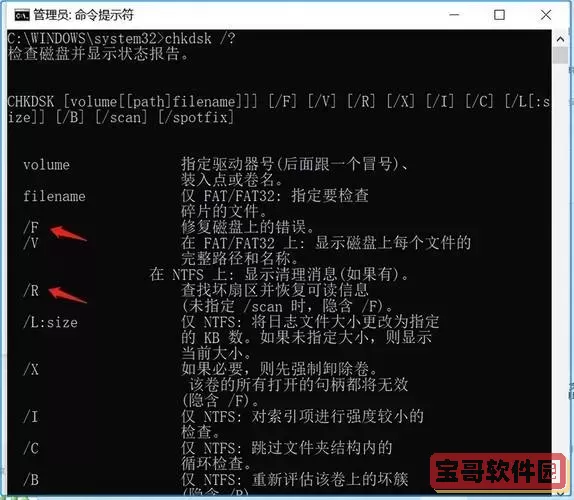
/f:自动修复磁盘上的错误。
/r:定位坏扇区并恢复可读信息,包含/f的功能,适合较严重的磁盘问题。
/x:在扫描前强制卸载卷,保证修复过程中没有其他程序使用该分区。
综合命令示例:chkdsk C: /f /r /x,表示卸载C盘,检查并修复错误,定位坏道并恢复数据。
四、注意事项及修复过程解读
当chkdsk命令检测系统盘(通常是C盘)时,如果卷被占用,系统会提示是否在下次重启时运行该任务。用户确认后,重启电脑即会自动运行磁盘检查和修复。
修复过程可能耗时较长,特别是使用/r参数时,请耐心等待,避免强制断电或重启,以免导致数据丢失或损坏加重。
修复完成后,系统会显示检测和修复的结果,包括坏扇区数量、修复文件数等信息,用户可以据此判断磁盘状况是否良好。
五、Win10系统中其他磁盘修复方式
除了chkdsk命令,Win10也提供“错误检查”功能,操作步骤如下:
1. 打开“此电脑”,右键点击目标磁盘,选择“属性”。
2. 切换至“工具”标签页,点击“检查”按钮。
3. 系统将自动检测并提示是否修复错误。
此外,Windows 10还支持通过PowerShell使用类似命令修复磁盘,适合熟悉命令行操作的用户。
六、总结
磁盘错误是电脑常见问题之一,及时检测和修复至关重要。Windows 10内置的chkdsk命令为用户提供了强大且免费的磁盘检测和修复功能。通过了解和掌握其使用方法,能够有效预防和解决磁盘故障,保护系统和数据安全。建议用户定期检测磁盘状态,保持系统良好运行。
希望本文的Win10系统磁盘修复命令详解及chkdsk使用方法教程,能帮助广大用户轻松处理磁盘相关问题,提升电脑的使用体验和稳定性。
版权声明:Win10系统磁盘修复命令详解及chkdsk使用方法教程是由宝哥软件园云端程序自动收集整理而来。如果本文侵犯了你的权益,请联系本站底部QQ或者邮箱删除。