wps怎么在首页前加一页
在现代办公环境中,WPS作为一款广受欢迎的办公软件,其强大的文字处理功能帮助了众多用户高效完成各类文档的编辑工作。在制作正式文档时,常常需要在首页之前添加一页作为标题页,以突出文档的主题和专业性。本文将详细介绍如何在WPS文字中实现“在首页前加一页作为标题页”的操作方法,并结合实际应用中的注意事项,帮助用户轻松制作整洁美观的文档。

首先,我们需要明确什么是“首页前加一页为标题”。一般情况下,用户在WPS文档中创建内容时,首页往往是正文的起始页。如果直接在正文前插入内容,可能会导致页码顺序混乱或者格式不统一。为了解决这一问题,通常需要将标题页单独设置为一页,并且它的页码格式与正文页区分开来,以保证文档结构的清晰明了。
具体操作步骤如下:
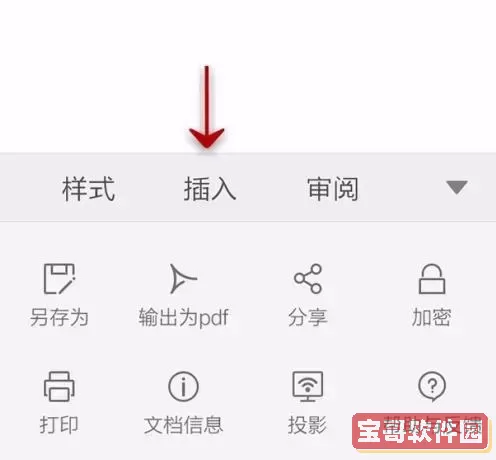
第一步,打开WPS文字,进入需要编辑的文档。假如文档中已经有正文内容,我们需要在首页之前插入一个空白页作为标题页。此时,可以将光标定位到文档首页的顶部,点击菜单栏中的“插入”选项,选择“分页符”或“空白页”功能,插入一页新的空白页面。这样首页之前就多出了一页。
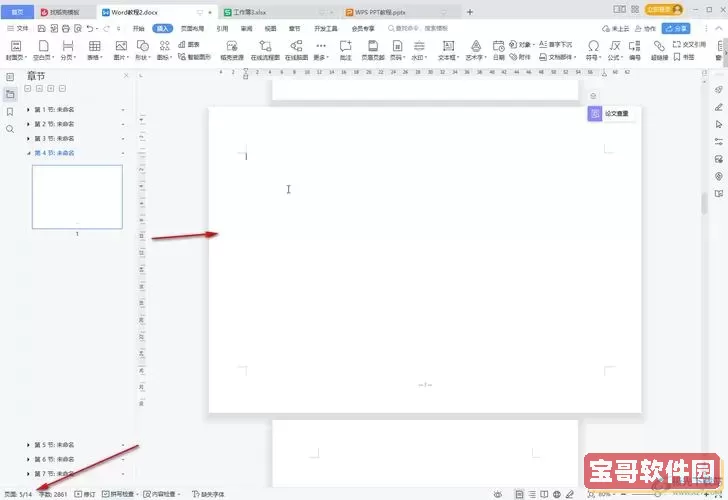
第二步,编辑标题页内容。进入新增的空白页,根据需要填写标题、作者信息、日期等内容。为了排版美观,一般会采用居中对齐,并且根据正式文档规范设置适当字号和字体。例如,标题字号可设为小二或三号,粗体显示,作者和时间信息字号适当调小。
第三步,设置不同的页眉页脚。这一步十分关键,因为标题页与正文首页的页眉页脚通常要有所区别。在“插入”菜单中选择“页眉”或“页脚”,然后选中“首页不同”的选项。这会让标题页的页眉页脚独立于正文首页,避免标题页显示页码或其他信息,而正文首页开始显示页码。
第四步,调整页码格式。在正文首页设置页码时,通常不希望编号从标题页算起,因此需要从正文首页开始重新编页码。操作方法是:在页脚处插入页码后,打开“页码格式设置”,选择“起始页码”,并将起始数值设为1。这样,这一页的页码便从“1”开始,而标题页没有页码。
第五步,完善页面边距和排版。为了让标题页和正文页显得更加专业,可以单独设置页面边距。点击“页面布局”选项卡,选择“页面设置”,然后根据标题页的排版需求调整上下左右边距。额外的装饰元素如分割线、页脚文字说明等,也可以根据具体需求加入。
应用场景方面,在中国的企事业单位、学校以及政府机关,正式文档中标题页的设置尤为重要。一份项目报告、研究论文或工作总结如果缺少独立的标题页,显得不够规范,影响阅读体验和专业形象。通过上述步骤设置WPS文档标题页,不仅提升了文档品质,也方便了后续的打印和装订。
此外,值得注意的是,虽然WPS提供了模板功能,许多用户直接使用内置模板完成标题页,但自定义标题更能体现个性和工作特色。在自定义标题页时,要注意字体的统一和排版的简洁,避免过度修饰影响正式感。
总结来说,WPS文字实现“首页前加一页为标题”的效果,关键在于插入空白页、设置独立页眉页脚以及调整页码起始点。操作过程并不复杂,只需按照步骤逐一执行,即可制作出符合中国地区办公规范的专业文档。掌握这些技巧后,用户不仅提升了文档制作效率,也打造了更具视觉冲击力和逻辑清晰的作品。
版权声明:wps怎么在首页前加一页是由宝哥软件园云端程序自动收集整理而来。如果本文侵犯了你的权益,请联系本站底部QQ或者邮箱删除。