台式机进入bios按键
在现代计算机使用过程中,进入BIOS是许多用户进行系统设置和硬件调试的必要步骤。BIOS,全称为Basic Input Output System,是计算机启动时最先运行的软件。它负责初始化硬件设备,检测系统配置,并为操作系统的启动提供支持。对于台式机用户来说,掌握进入BIOS的按键方法,有助于更好地管理和维护计算机系统,获得更佳的使用体验。本文将结合中国地区的常见品牌和型号,详细介绍台式机进入BIOS的按键及相关知识。
首先,我们需要了解,不同品牌的台式机进入BIOS的按键并不完全相同,主要因主板型号及厂商设置差异而异。但总体来看,最常用的几种按键包括“Delete(Del)”、“F2”、“F10”、“F12”等。
1. Delete键是目前主流台式机进入BIOS的常见方式,尤其是在DIY装机和华硕(ASUS)、技嘉(Gigabyte)、微星(MSI)等品牌主板上较为普遍。用户开机后当显示器亮起时,连续按下Delete键即可进入BIOS设置界面。一般建议连续按键,而非长按。
2. F2键在部分笔记本以及部分品牌台式机上也比较常见,例如戴尔(Dell)台式机常使用F2键来进入BIOS。这通常需要在电脑开机响声或显示品牌LOGO的瞬间快速按下。
3. F10键多用于惠普(HP)品牌台式机进入BIOS设置界面。开机时按下F10键,反应比较灵敏,能够进入BIOS菜单,对系统参数进行调整。
4. F12键一般用作启动菜单键,用户可以选择从硬盘、U盘或光驱启动,有时也能进入BIOS或相关设置页面。
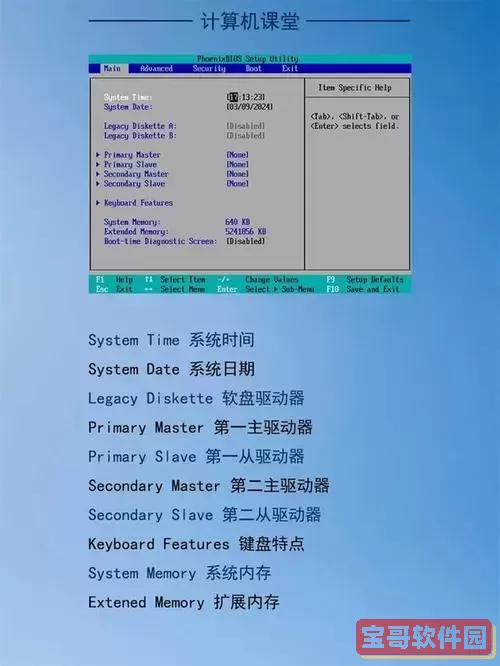
除了上述常用按键外,部分国产品牌台式机也有自定义的进入方式。例如联想(Lenovo)台式机会在部分型号上提供一个专用的“Novo按钮”,用户可通过按下该按钮,进入启动菜单和BIOS设置界面。此功能在某些台式机的机箱侧面或顶部有专门的按键,方便用户操作。这种设计较为人性化,适合不熟悉传统按键的用户。
实际操作中,用户进入BIOS的步骤通常如下:
(1)确保台式机已经完全关机。
(2)按下电源键开启电脑,屏幕亮起后迅速且连续按特定的BIOS进入按键,如Delete、F2等。
(3)进入BIOS后,使用键盘方向键在菜单中浏览不同选项,对系统启动顺序、CPU设置、内存管理、集成设备开关、节能模式等参数进行调整。
(4)完成设置后,保存并退出BIOS,电脑将重新启动并应用新设置。
需要注意的是,进入BIOS时,时机非常关键,按键动作须迅速。若开机后没有及时按键,系统可能直接进入操作系统,未能进入BIOS界面。这时需要再次重新开机尝试按键操作。
另外,对于不熟悉BIOS设置的普通用户,应谨慎修改相关参数。错误设置可能导致电脑无法正常启动,或者出现硬件兼容性问题。当遇到此类问题时,可通过恢复BIOS默认设置或者联系专业人员协助解决。
在中国地区,由于市场上的台式机品牌繁多,建议用户根据主板型号查询具体的BIOS进入按键,可查阅主板说明书或访问官方客服。例如华硕官网会提供详细的技术支持和操作指南,方便用户查找快速进入BIOS方法。
此外,随着技术的发展,部分主板支持通过Windows系统的高级启动菜单进入UEFI BIOS设置界面。用户可以在Windows的“设置-更新和安全-恢复-高级启动”中选择“重启后进入固件设置”,无需开机过程中按键,直接进入BIOS。这种方式尤其适合新手用户在系统内部安全进入BIOS。
总结来说,对于中国的台式机用户,掌握进入BIOS的按键如Delete、F2、F10等,是日常维护电脑的重要技能之一。结合具体品牌和型号,灵活运用传统按键快速进入BIOS,或者利用Windows高级启动功能,都能实现电脑系统的有效管理。希望通过本文的介绍,广大用户可以更熟练地操作BIOS,享受更加顺畅的计算机使用体验。
版权声明:台式机进入bios按键是由宝哥软件园云端程序自动收集整理而来。如果本文侵犯了你的权益,请联系本站底部QQ或者邮箱删除。