电脑bios怎么设置硬盘模式
电脑BIOS怎么设置硬盘模式
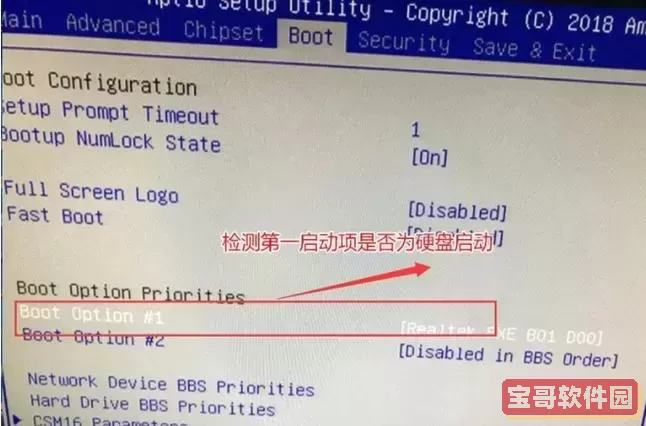
在现代计算机使用过程中,硬盘作为存储数据的重要部件,其性能和兼容性直接影响系统的运行效率。硬盘模式的设置关系到系统对硬盘的识别方式及数据传输模式,合理设置硬盘模式可以提升硬盘的读写速度,保障系统稳定运行。本文将详细介绍如何通过电脑BIOS设置硬盘模式,帮助广大用户优化硬盘性能,特别适用于中国地区用户的实际操作环境。
一、硬盘模式简介
常见的硬盘模式主要有三种:IDE、AHCI和RAID。其中,IDE(Integrated Drive Electronics)模式是一种与较早硬盘兼容的模式,性能相对较低,主要用于老旧系统;AHCI(Advanced Host Controller Interface)模式是现代硬盘尤其是SSD固态硬盘的标准接口模式,支持热插拔和NCQ(Native Command Queuing,原生命令队列),性能好,传输效率高;RAID(Redundant Array of Independent Disks)模式主要用于多个硬盘组成的阵列,实现数据冗余和性能提升,适合对数据安全性有较高要求的用户。

二、为什么要设置硬盘模式
默认情况下,大多数电脑主板厂商会将硬盘模式设置为IDE以兼容旧系统,但这会限制硬盘的性能,特别是SSD固态硬盘,不能发挥其高速读写优势。如果想要提高硬盘性能或者安装的系统支持AHCI模式,则需要进入BIOS将硬盘模式切换到AHCI。此外,如果电脑配置多块硬盘且有RAID需求,也需要切换到RAID模式。
三、电脑BIOS设置硬盘模式的步骤(以国内主流品牌为例)
1. 进入BIOS界面:
首先,重启电脑,在启动时快速按下主板厂商指定的BIOS进入键,常见的有“Delete(Del)”、“F2”、“F10”等。不同品牌和型号略有差异,一般在开机画面会提示“Press Del to enter setup”或“Press F2 to enter BIOS”。
2. 找到SATA配置选项:

进入BIOS后,通过键盘方向键或鼠标操作找到“Advanced”(高级设置)、“Integrated Peripherals”(集成设备)或“SATA Configuration”等选项,具体位置根据BIOS界面不同而异。
3. 修改硬盘模式:
在“SATA Configuration”或者类似菜单中,会看到“SATA Mode Selection”或“Configure SATA as”选项。默认通常是IDE或者Legacy模式,将其更改为“AHCI”或“RAID”,根据自己的需求选择。
4. 保存并退出BIOS:
修改完成后,按“F10”保存设置并退出BIOS,电脑将自动重启。
四、注意事项
1. 切换为AHCI模式前,如果系统已安装且运行正常,直接更改硬盘模式有可能导致系统无法启动。建议在切换前备份重要数据,并在系统中启用AHCI驱动。例如,Windows系统中可先修改注册表启用AHCI,再进入BIOS更改模式。
2. RAID模式通常需要额外设置RAID阵列,并安装相关驱动,非专业用户或者普通家庭组网环境不建议盲目切换为RAID。
3. 不同品牌主板BIOS界面有所不同,推荐参考主板说明书或官方网站提供的操作指南。
五、在中国地区使用电脑BIOS设置硬盘模式的贴士
在中国,很多用户习惯购买品牌整机,如联想、华硕、戴尔、惠普等主流品牌电脑。不同品牌的BIOS或UEFI界面存在差异,部分品牌还使用了自家的简化界面。遇到不熟悉的BIOS界面时,可以访问品牌官方网站,在“支持”栏目找到该型号的用户手册,里面通常有详细的BIOS设置说明。
另外,考虑到网络环境和系统本地化,部分国产品牌电脑可能有自定义的BIOS界面或者增加了安全启动、快速启动等功能,切换硬盘模式时建议关闭安全启动以避免兼容性问题。
六、总结
硬盘模式的合理设置对电脑性能提升起到重要作用。通过进入BIOS设置,将硬盘模式从IDE切换为AHCI,可以让SSD硬盘更好地发挥性能,使得系统响应更加迅速。在设置时务必注意操作步骤和系统兼容性,避免出现系统无法启动的情况。针对中国用户的实际使用环境,建议结合具体品牌和型号的说明,谨慎操作。通过科学的硬盘模式设置,您的电脑将获得更稳定高效的性能体验。
版权声明:电脑bios怎么设置硬盘模式是由宝哥软件园云端程序自动收集整理而来。如果本文侵犯了你的权益,请联系本站底部QQ或者邮箱删除。