-
游戏评分:
-
游戏类型:
-
游戏大小:31.84 MB
-
收费模式:免费软件
-
运行平台:

-
游戏语言:简体中文
-
厂商:
-
更新时间:2021-09-11
超级截图录制大师是一款免费的手机截图录制软件。除了免费视频录制,这里还可以添加背景音乐和贴纸,这样可以帮助用户快速制作出高清流畅的游戏视频、直播视频等内容。而且,软件是完全免费的,没有根。
软件特色
-截图和录屏,集两大功能于一身!-录制的视频没有水印!
-支持1080P高清屏幕录制!
-录制的视频可以导出并共享给任何软件!
-无限视频录制时间和频率!
-无限录像导出本地!
-无限分享录制的视频时长!
-支持视频配音和变调!

-支持添加背景音乐!
-支持添加文字贴纸!
-支持浮球个性化设置!
-支持添加个性化视频水印!
-支持添加背景音乐!
-支持添加视频马赛克!
-屏幕录制时支持画屏!
-支持视频转GIF制作!
-支持屏幕画中画录制和屏幕视频录制!
-支持导入和编辑第三方视频!
怎么开启悬浮窗
,进入录音模式时,会自动跳转到手机桌面。那时候,如果我们有一个浮动窗口,我们可以用浮动窗口来控制我们的录制效果。但是很多用户不知道如何打开浮动窗口,所以我们会通过编辑来告诉用户如何操作。1.首先我们需要点击界面游戏中调用的档位图标,进入软件的设置界面。
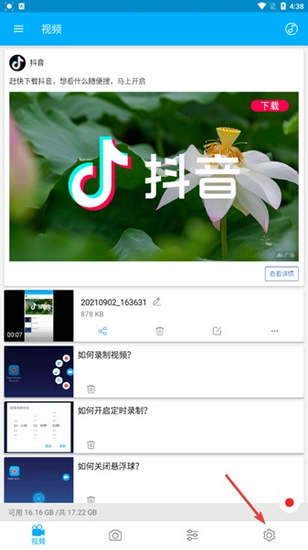
2.然后你可以在设置界面的顶部找到浮动窗口的权限,我们点击它就可以打开软件的权限设置界面。

3.进入此页面后,我们直接点击滑块打开浮动窗口模式。
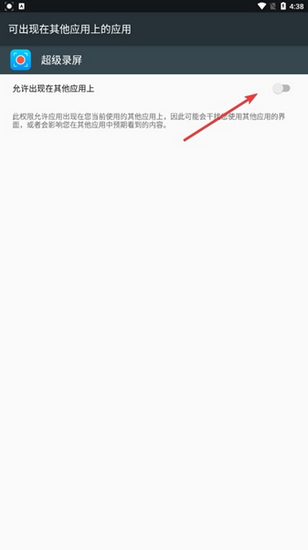
4.最后我们可以在界面左侧找到一个蓝色的摄像头图标,就是浮动窗口。
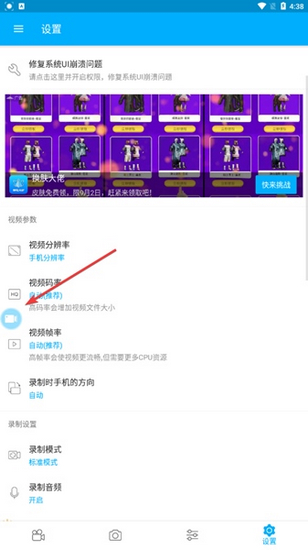
00:00-1010:00打开浮动窗口后,我们可以开始录制视频了,但是很多用户不确定如何录制视频才能达到最好的效果,所以边肖在这里提供了一个如何录制视频的教程,希望能有所帮助。
1.首先我们需要点击界面游戏调用的红方图标。这是开始录音按钮。
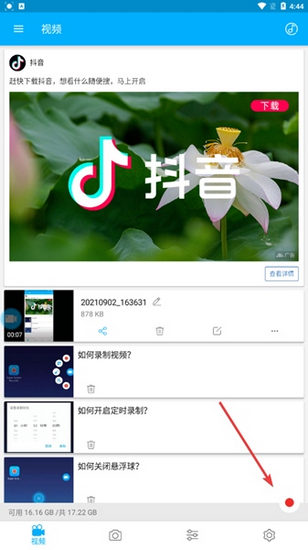
2.然后系统会进入3秒倒计时,用户只需要等待。
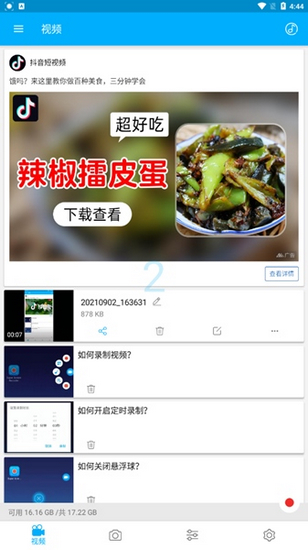
3.进入录像模式后,我们可以通过左侧的浮动窗口查看录像时间进度。
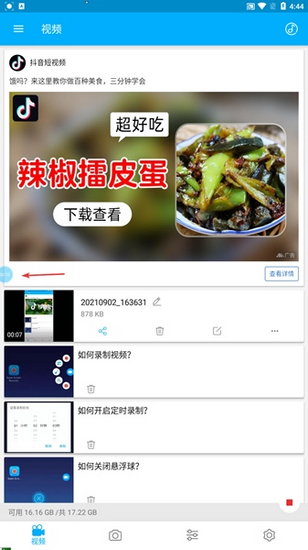
4.同时,我们可以使用一些工具,通过点击浮动窗口来帮助我们控制视频录制效果。
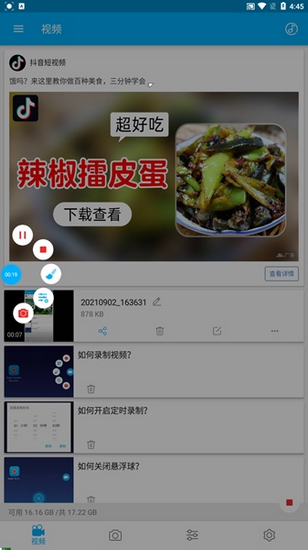
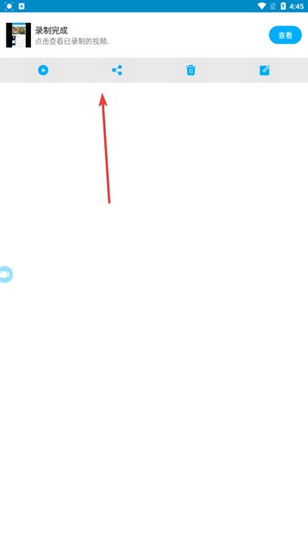
5.视频录制完成后,我们还可以对视频进行分享、删除、重命名和播放。
怎么录视频
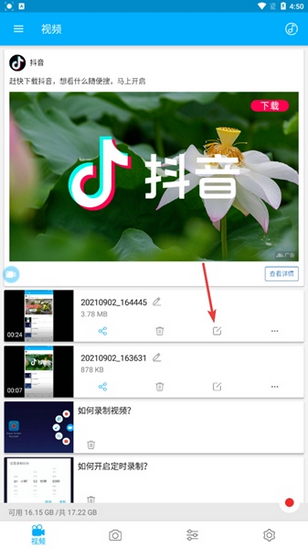
,很多用户会在自己的视频中添加文本水印作为标记,以此来解释视频或防止自己的视频被无良媒体窃取。因此,边肖这次提供的策略是如何添加文本水印。1.首先,我们需要找到一个要添加文本水印的视频,视频右侧会有一个编辑图标,如下图箭头所示。
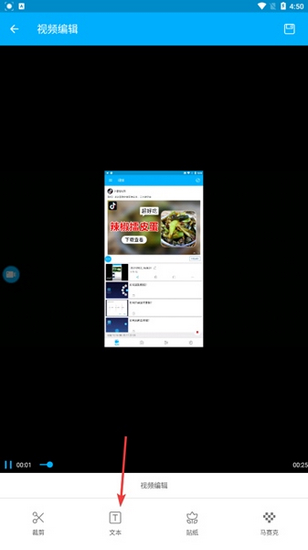
2.进入视频编辑模式后,我们需要点击文本图标进入水印添加模式。
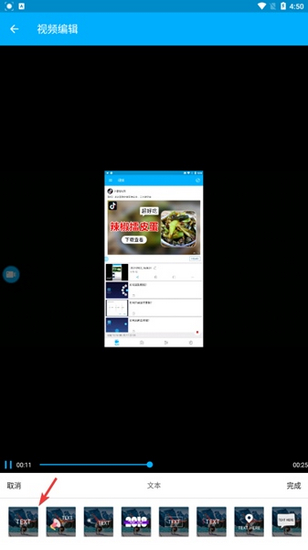
3.然后我们需要选择我们喜欢的文本水印模式。
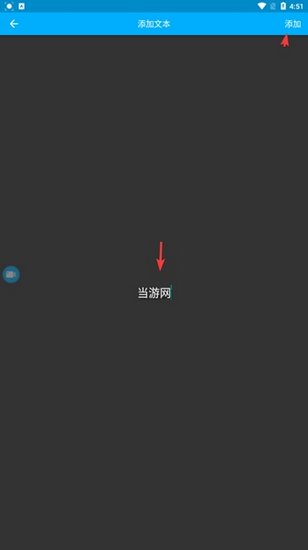
4.然后输入文字内容,比如宝哥软件园。
5.然后调整水印的大小和位置。
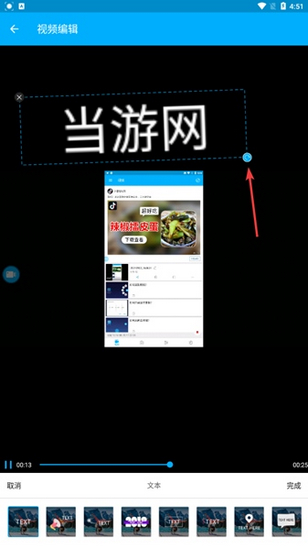
6.最后,点击右下角的完成,完成文本水印的添加。
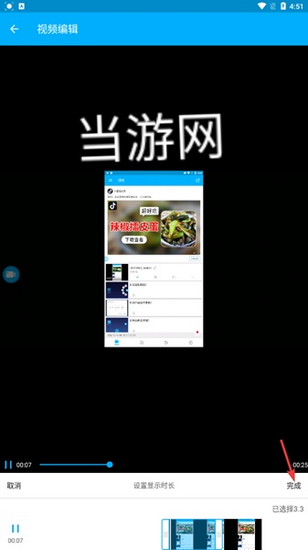
如何添加文本水印
-请务必在录制屏幕前打开“浮动窗口”。
注意事项
1.使targetsdk适应版本29;2.修复一些屏幕录制故障。