
手机wps文档如何保存到本地
手机WPS文档如何保存到本地
随着智能手机的普及,越来越多的人使用手机进行文档的编辑和处理。WPS Office作为一款功能强大的办公软件,深受广大用户的喜爱。无论是学生、白领还是自由职业者,WPS文档的使用频率都非常高。很多用户在编辑完文档后,想要将手机中的WPS文档保存到本地,方便后续查看或分享。本文将详细介绍手机WPS文档如何保存到本地的方法,帮助大家更好地管理自己的文件。
一、什么是本地保存?
本地保存,指的是将手机WPS文档存储到手机内部存储空间或SD卡中,而不是保存在云端或网络服务器上。这样即使没有网络连接,用户依然可以随时打开和编辑文档,避免了因网络不稳定而带来的不便。同时,本地存储也便于备份和传输文档。
二、手机WPS文档保存到本地的几种方法
1. 直接保存到手机存储
在WPS中编辑完文档后,点击右上角的“文件”按钮,选择“另存为”或“保存”选项。系统会弹出保存路径选择界面,可以选择“手机存储”或“内部存储”,再选择具体的文件夹,比如“Documents”、“Downloads”或者自行创建的新文件夹。保存完成后,文档就存储在手机本地,用户可以通过文件管理器找到。
2. 文件导出功能
WPS提供导出功能,支持将文档导出为PDF、Word、Excel等格式。在编辑文档时,点击“菜单”按钮,再选择“导出”或“分享”,在导出界面选择“保存到手机”或“本地保存”,也可以自定义文件名与保存路径。该功能特别适用于需要将文档转成其他格式,方便阅读和分发。
3. 使用文件管理器移动保存
如果文档最初是保存在WPS的云文档或者其他云端存储中,可以先通过WPS下载到手机缓存中,然后使用手机自带的文件管理器或第三方文件管理应用,将缓存中的文件移动或复制到手机的任意文件夹,从而实现本地保存。
4. 离线保存设置
WPS还提供了离线文档功能,可以将云端文档设置为“离线可用”,这样文档会自动同步到本地缓存,方便离线编辑和查看。该功能在无网络或网络不稳定情况下尤为实用。开启方式是在云文档界面长按需要离线保存的文档,选择“离线文件”即可。
三、具体操作演示(以安卓系统WPS为例)
步骤一:打开WPS Office应用,进入文档编辑界面。
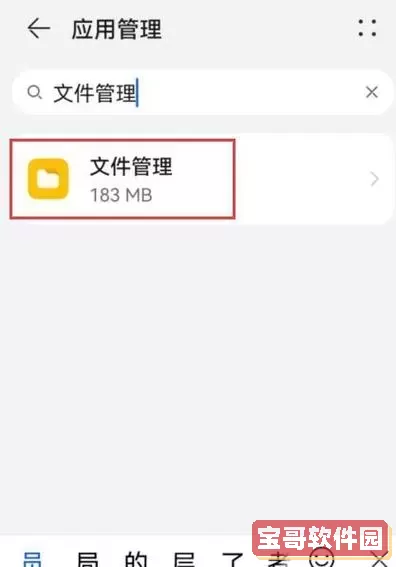
步骤二:编辑完成后,点击右上角的“文件”按钮。
步骤三:选择“保存”或“另存为”选项。
步骤四:弹出保存路径选择页面后,选择“内部存储”或者“SD卡”里指定的文件夹。
步骤五:输入文件名,点击“确定”完成保存。
通过以上操作,文档就会保存在手机的本地存储中。
四、注意事项
1. 存储权限
在保存文件之前,确保WPS Office有读取和写入手机存储的权限。若无权限,保存操作会失败。可以进入手机“设置”→“应用管理”→“WPS Office”→“权限管理”中开启存储权限。
2. 存储空间
保存大量文档时,需要确认手机有足够的存储空间,防止保存失败或者出现卡顿。
3. 文件命名规范
建议为文件命名时避免使用特殊字符,如“?”“*”等,以免在拷贝或转移时出现兼容问题。
4. 定期备份
尽管保存到了本地,但手机存在丢失、损坏等风险,建议定期将重要文档备份到云端或电脑上,确保数据安全。
五、总结
手机WPS文档保存到本地是日常办公的重要操作,掌握正确保存方法不仅可以提升工作效率,还能保证文档数据的安全。无论是直接保存、导出还是离线设置,用户都可以根据自身需求选择合适的方式。平时注意权限设置和存储空间管理,避免保存失败。相信通过本文的详细讲解,大家都能轻松实现手机WPS文档的本地保存,享受到更加便捷的移动办公体验。
版权声明:手机wps文档如何保存到本地是由宝哥软件园云端程序自动收集整理而来。如果本文侵犯了你的权益,请联系本站底部QQ或者邮箱删除。











