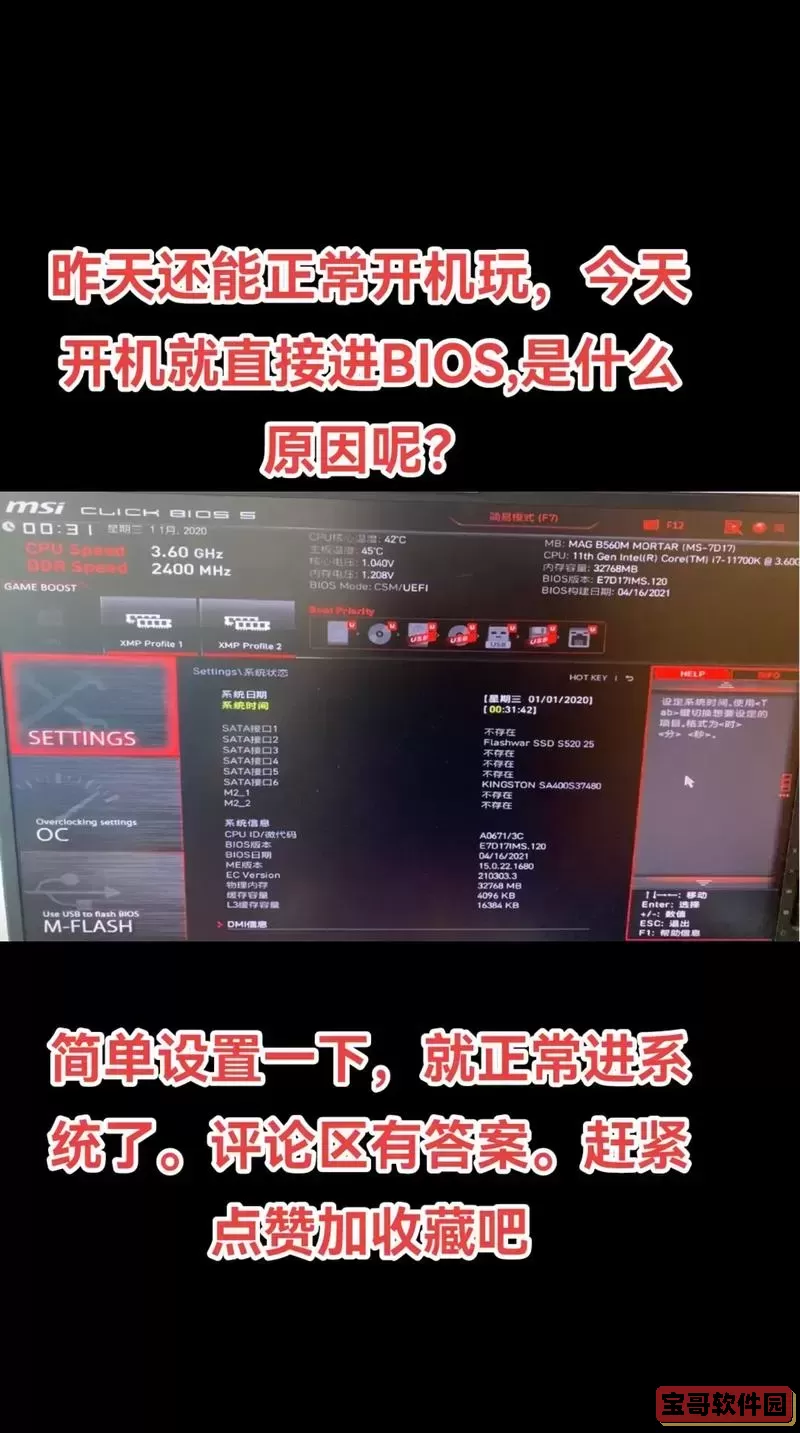
开机启动一直进bios
在现代电脑的使用过程中,开机启动进入BIOS界面是许多用户可能会遇到的一个常见问题。尤其是在中国地区,随着电脑硬件的多样化和软件环境的复杂性,开机自动进入BIOS(Basic Input Output System,基本输入输出系统)的问题显得尤为突出。本文将围绕“开机启动一直进BIOS”这一现象,探讨其可能的原因、诊断方法以及解决方案,帮助广大用户有效应对此类故障。
首先,了解BIOS的作用对于解决问题至关重要。BIOS是主板上的一段固化程序,负责计算机开机时硬件的初始化和系统启动顺序的设置。正常情况下,电脑开机后会先运行BIOS自检程序(POST),然后根据启动顺序加载硬盘、光驱或U盘中的操作系统,进入桌面环境。如果开机时直接进入BIOS,往往意味着计算机未能成功找到或加载有效的操作系统启动文件。
一、开机一直进BIOS的常见原因
1. 启动顺序错误。BIOS中设置的启动设备顺序不正确,或硬盘未被设置为首选启动设备,导致系统无法从硬盘引导操作系统,只能进入BIOS界面。
2. 硬盘连接异常。硬盘数据线松动或故障,硬盘自身出现损坏,系统无法检测到有效的启动盘,默认进入BIOS。
3. CMOS电池电量不足或损坏。CMOS电池用于保存BIOS设置,电池电量不足会导致设置丢失或重置,启动顺序变回默认,可能无法正常启动。
4. 操作系统损坏。系统文件缺失、引导扇区损坏或病毒攻击导致操作系统无法正常启动。
5. 主板BIOS故障或更新错误。有时候BIOS升级失败或主板出现硬件故障,也会引导失败。
二、诊断步骤
面对开机进入BIOS的问题,用户可以按照以下顺序进行检查:
1. 查看BIOS中启动顺序,确保硬盘在启动顺序列表中处于首位。
2. 检查硬盘连接情况,确认所有的数据线及电源线是否牢固连接。
3. 进入BIOS检查硬盘是否被识别,如未被识别,有可能是硬盘或主板接口问题。
4. 重置BIOS设置为默认状态,有时可以解决因设置异常导致的问题。
5. 替换CMOS电池,确保BIOS设置能正常保存。
6. 如果硬件正常,考虑使用系统安装盘或U盘启动,检测并修复系统启动文件。
三、解决方案
1. 调整启动顺序
进入BIOS搜索“Boot”选项,确认硬盘设备以及操作系统所在的分区设为首选启动设备,保存并退出,重新启动电脑。
2. 检查硬盘
将电脑断电,打开机箱或拆卸笔记本背部硬盘接口,重新插紧硬盘线缆。若硬盘仍不被识别,可尝试更换硬盘接口线或测试健康状态。
3. 更换CMOS电池
在市场上购买型号匹配的纽扣电池(常见型号为CR2032),长时间使用后建议更换,防止BIOS设置丢失。
4. 系统修复
使用官方正版的Windows安装U盘,启动后选择“修复计算机”功能,对系统启动进行修复。针对Linux等系统,也可用Live CD或引导盘进行检测恢复。
5. BIOS升级或恢复默认
如果BIOS版本过旧或出现bug,可以到主板官网下载安装新版本BIOS,但升级风险较高,需谨慎操作。或者先尝试恢复BIOS默认设置。
四、预防建议
1. 定期备份重要文件和系统镜像,防止系统损坏时数据丢失。
2. 保持电脑内部清洁,避免灰尘积累影响硬件接口。
3. 使用正版操作系统和防护软件,避免病毒破坏系统引导。
4. 切勿频繁更改BIOS设置,若非必要不要随意升级BIOS。
总结来看,“开机启动一直进BIOS”这一现象在中国地区电脑用户中并不罕见,多由硬件连接问题、启动设置错误或操作系统损坏引发。通过合理的检测步骤及有效的解决方案,大部分问题都可以得到修复。希望本文能为广大电脑用户提供实用参考,提升使用体验,减少遇到此类故障时的困扰。
版权声明:开机启动一直进bios是由宝哥软件园云端程序自动收集整理而来。如果本文侵犯了你的权益,请联系本站底部QQ或者邮箱删除。