word表格中怎么合并单元格
在现代办公环境中,微软Word作为一款功能强大的文字处理软件,被广泛应用于各种文档的制作。而在Word文档中,表格的使用尤为普遍,无论是制作报表、统计数据还是排版布局,表格都发挥着重要作用。对于许多用户来说,如何高效地使用Word表格的功能,尤其是合并单元格操作,是提升工作效率的重要技能之一。本文将围绕“Word表格中怎么合并单元格”这一主题,结合中国地区用户的使用习惯和实际需求,详细介绍合并单元格的操作步骤、注意事项及应用场景,帮助广大中国用户更好地掌握这一技巧。
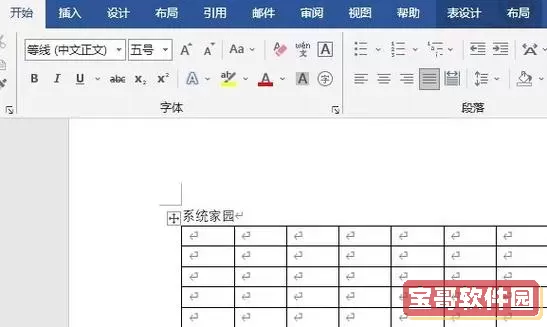
一、合并单元格的基本概念及作用
合并单元格是指将表格中相邻的两个或多个单元格合并成一个较大的单元格,以便统一填写内容,突出信息层次或改善表格的视觉效果。例如,在制作报表时,表头通常需要合并若干个单元格,以形成跨列的标题,便于阅读和理解。合并单元格不仅让表格更美观,而且还能使信息层次更加清晰,增强文档的专业性。
二、Word表格中合并单元格的具体操作步骤
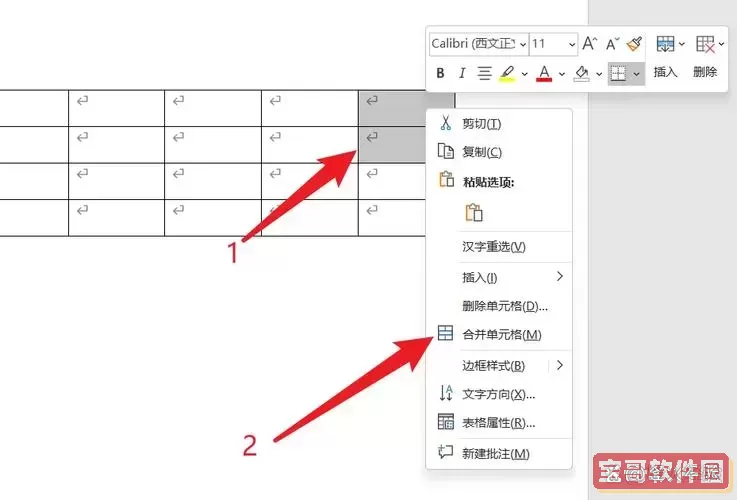
针对中国地区的用户,大部分使用的是微软Office中文版本,以下是在Word中合并单元格的标准步骤:
1. 选中需要合并的多个单元格:用鼠标左键按住拖动,或者按住Shift键配合方向键选择连续单元格。
2. 右键点击选中的区域,在弹出的快捷菜单中选择“合并单元格”。
3. 单击“合并单元格”后,所选单元格即合并为一个单元格,内容也会合并到新单元格中。如有多条内容,可能需要手动调整格式。
除了鼠标右键菜单外,用户还可以通过Word的菜单栏进行合并:点击“表格工具”中的“布局”选项卡,找到“合并单元格”按钮,单击即可完成合并操作。
三、合并单元格时的注意事项
1. 被合并的单元格必须是连续的,不支持非连续单元格的合并,否则操作按钮会是灰色,无法点击。
2. 合并单元格后,原先单元格中除左上角单元格外的内容会被删除,因此合并前应备份数据或确认内容处理方式。
3. 合并单元格有助于格式美化,但过度合并会影响表格的可编辑性和数据处理,如排序和筛选等功能会受到限制。
4. 如果需要取消合并单元格,选中合并后的单元格,点击“拆分单元格”按钮,根据需求恢复原有的单元格布局。
四、合并单元格在中国工作场景中的应用
在国内企业、学校及政府机关的工作文档中,表格常用于数据统计、项目汇报、考勤记录等场合。合并单元格的技巧,帮助我们更好地优化表格设计。例如:
1. 制作会议纪要时,将标题行的多个单元格合并,突出主题;
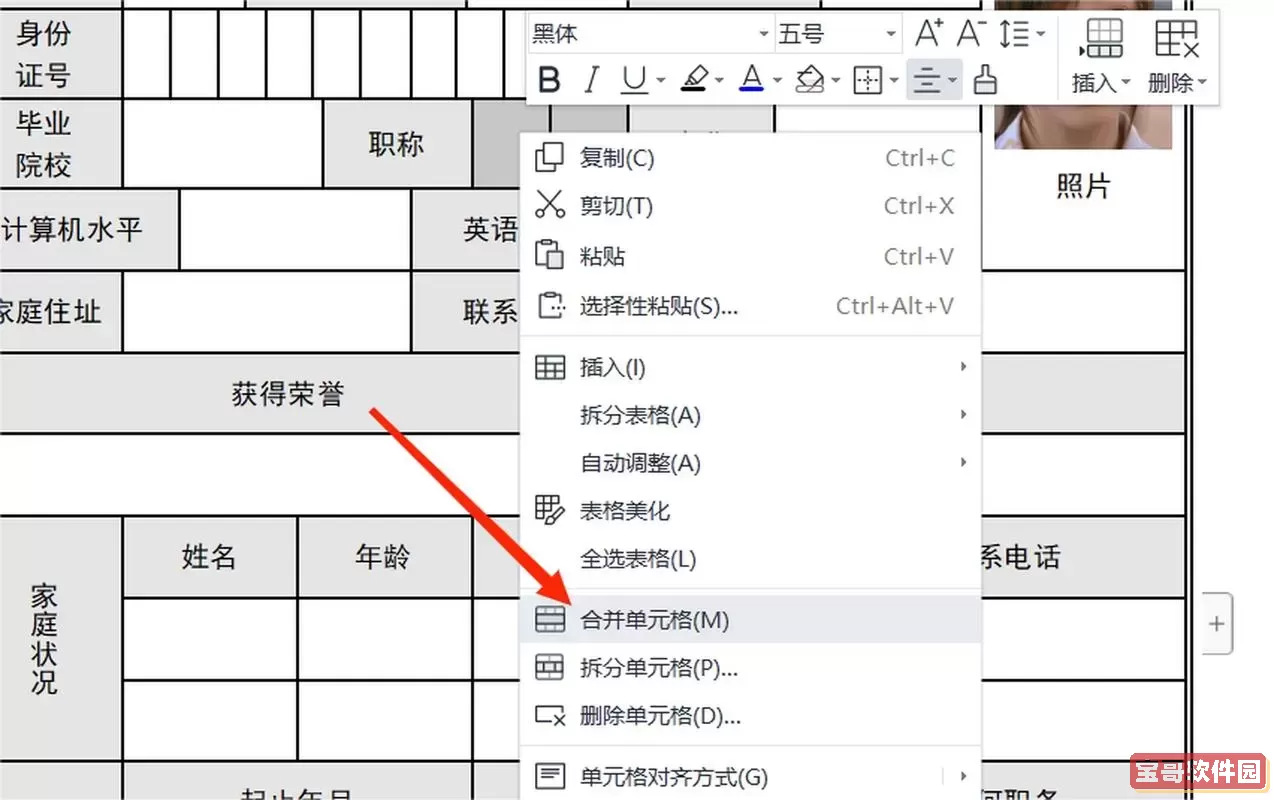
2. 在科学研究报告中,合并相关实验条件单元格,增强数据一目了然;
3. 教育机构制作成绩单,合并教师评语的单元格,使内容展示更宽敞;
4. 省市级政府机关编制月度工作总结时,利用合并单元格制作横跨多列或多行的章节标题,帮助文件结构更加清晰。
五、提升合并单元格技巧的建议
1. 多实操练习:可以利用Word中自带的模板,或自行创建表格,多尝试合并、拆分单元格,熟练掌握快捷键与菜单操作。
2. 学习快捷键使用:比如选中单元格后使用“Alt + J, L, M”(中文版本中可能略有不同),快速合并单元格。
3. 注意文字格式调整:合并后单元格里的文本要居中或左对齐,要合理调整字体大小和行距,保持美观。
4. 关注表格整体结构:合理规划合并单元格,不影响表格的后续数据统计和编辑。
综上所述,Word表格中合并单元格是一项基础但非常实用的功能,尤其对中国地区用户在日常办公中起到了无可替代的作用。通过熟练掌握合并单元格的操作步骤、了解注意事项并结合实际应用场景,用户能够快速制作出规范、美观且高效的表格文档,提升工作质量和效率。希望本文的讲解能够帮助广大中国用户更好地利用Word表格功能,成为办公高手。
版权声明:word表格中怎么合并单元格是由宝哥软件园云端程序自动收集整理而来。如果本文侵犯了你的权益,请联系本站底部QQ或者邮箱删除。