excel怎么把列数据转换成行方法
在日常办公和数据处理过程中,Excel作为一款强大的电子表格软件,广泛应用于各种数据的整理和分析。尤其是在处理表格数据时,经常会遇到需要将列数据转换成行数据的情况。本文将详细介绍在Excel中如何将列数据转换成行数据的方法,旨在帮助中国地区的用户更高效地利用Excel进行数据操作。

一、列转行的应用场景
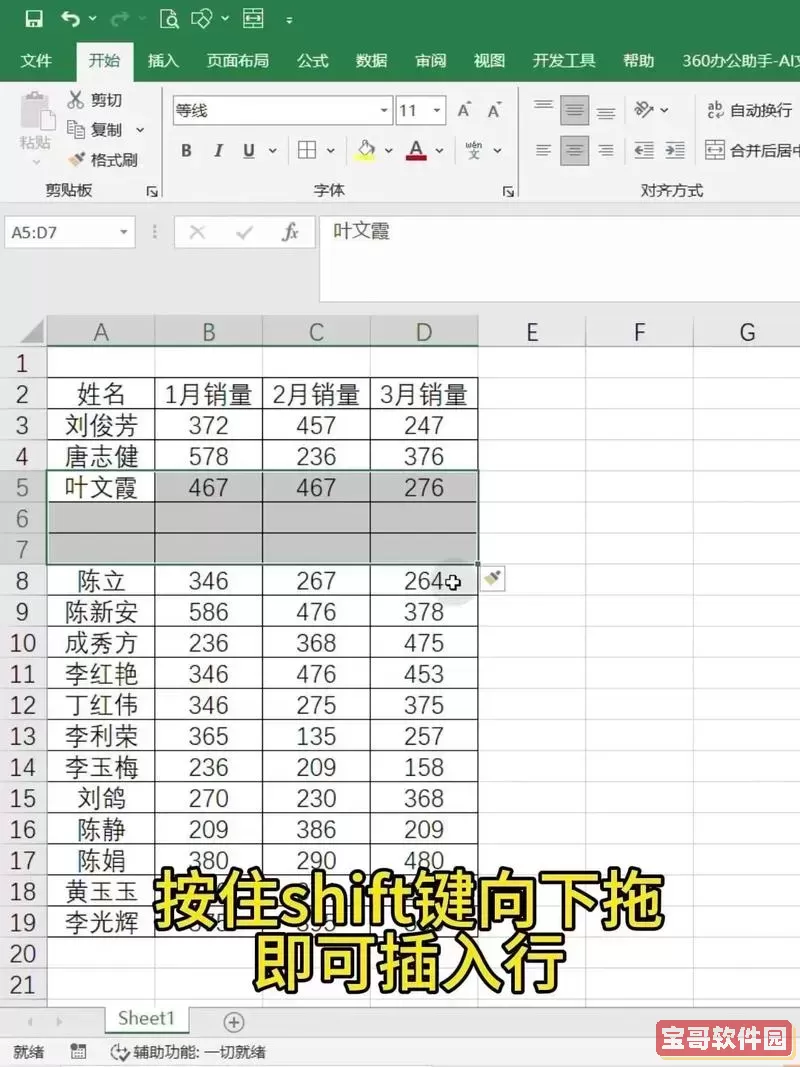
在实际工作中,很多人会遇到这样的情况:数据原本以“列”的形式排列,但为了数据的展示或计算,需要将这些列数据转换成“行”数据。例如,某公司的销售额数据以月份为列,将其转换成以月份为行,方便进行趋势分析和制作图表。此时,掌握如何将列转换成行的操作就显得尤为重要。
二、Excel中列转行的基本方法
Excel提供了多种途径实现列数据转换成行数据,常见的方法包括“粘贴转置”、“使用公式”和“Power Query”。下面逐一介绍这些方法的具体操作步骤。
1. 粘贴转置(Paste Transpose)
这是最简单、最常用的列转行方法,适合数据量不大的情况。
步骤:
(1)选中要转换的列数据,复制(Ctrl+C)。
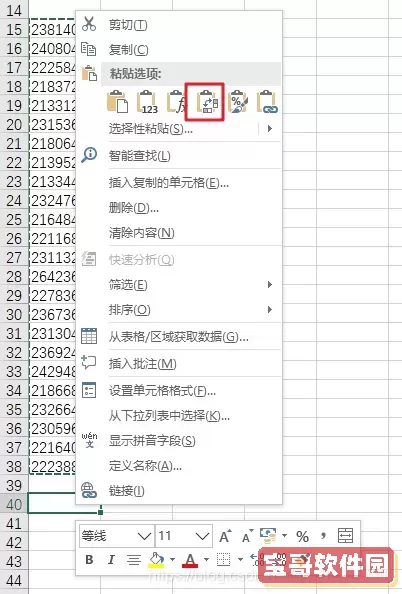
(2)选择目标位置的单元格,右键点击,在弹出的菜单中找到“选择性粘贴”或“选择性粘贴(P)”。
(3)在选择性粘贴窗口中勾选“转置”,点击确定。
这样,原来的列数据就会以行的形式粘贴到新的位置上。
2. 使用公式实现列转行
适用于需要动态更新的数据转换,即原数据变动后,转换结果自动更新。
(1)INDEX函数结合COLUMN或者ROW函数
假定原数据位于A1:A10,目标区域从B1开始,输入公式:
=INDEX($A$1:$A$10,COLUMN(A1))
然后向右拖拽填充,根据列数调整公式中的COLUMN函数参数即可。
该方法通过INDEX函数以列号的方式索引数组,实现了列数据转为行数据的效果。
(2)TRANSPOSE函数
这是Excel函数库中专门用来实现行列转换的数组函数。
步骤:
选中目标写入区域(行数应与列数对应),输入公式:
=TRANSPOSE(A1:A10)
按住Ctrl+Shift+Enter组合键完成数组输入(如果是Office 365及以上版本,直接输入回车即可)。
3. 利用Power Query
Power Query是Excel 2010以后版本内置的强大数据处理工具,更适合处理大批量数据和复杂转换。
步骤:
(1)选中数据区域,点击“数据”选项卡中的“从表格/范围”导入数据到Power Query编辑器。
(2)在Power Query中,选择需要转换的列,点击“转换”选项卡中的“转置”按钮。
(3)完成后,点击“关闭并加载”,将结果导入工作表。
三、Excel列转行的注意事项
1. 数据格式保持
使用“选择性粘贴 - 转置”时,注意检查粘贴后的单元格格式,避免数字被转为文本,影响后续计算。
2. 动态与静态
粘贴转置方法是静态粘贴,数据不会随源数据变化自动更新;而使用公式和Power Query方法则可以实现动态更新。
3. 版本兼容性
某些函数如TRANSPOSE在旧版本Excel中需要特殊操作,Power Query在Excel 2010及以后版本可用,使用前需确认Excel版本。
四、总结
Excel将列数据转换成行数据是日常数据处理中的基本技能,掌握了“粘贴转置”、“公式转换”、“Power Query转置”等多种方法,可以根据具体需求和数据量灵活选择。对于中国地区的职场人士而言,熟练运用这些技能将大幅提升工作效率和数据处理能力。建议广大用户多加练习,并结合自身工作场景优化使用。
通过本文介绍的方法,您已经可以轻松实现Excel中列数据向行数据的转换,进一步发挥Excel强大的数据处理功能。
版权声明:excel怎么把列数据转换成行方法是由宝哥软件园云端程序自动收集整理而来。如果本文侵犯了你的权益,请联系本站底部QQ或者邮箱删除。