win10系统声音太小怎么调大音量
随着电脑在日常生活和工作中的广泛应用,Windows 10操作系统已成为许多用户的首选。然而,使用过程中常常会遇到一些小问题,比如系统声音太小,影响了用户的体验。特别是在中国地区,很多用户在使用Windows 10时,都会有音量不够响亮的困扰。那么,Windows 10系统声音太小怎么调大音量?本文将详细介绍多种调整音量的方法,帮助大家轻松解决这个问题。
一、检查基本音量设置
首先,确认系统的基本音量设置是否正确。方法如下:
1. 点击桌面右下角的“扬声器”图标。
2. 调整音量滑块,将其拖动到适合的大小。
3. 如果音量已经最大,但声音仍然较小,可以尝试进入“音量合成器”:右键点击“扬声器”图标,选择“打开音量合成器”,分别调整“系统声音”和打开程序的音量。
注意,有时候某些应用的音量被单独调低,会导致总体听感变小。
二、检查声音设备及驱动
声音过小有可能是因为声卡或扬声器驱动异常。建议按以下步骤排查:
1. 右键“此电脑”,选择“管理”,进入“设备管理器”。
2. 展开“声音、视频和游戏控制器”,查看设备状态是否正常。
3. 如果设备名称上有黄色感叹号,说明驱动异常。此时需要右键点击设备,选择“更新驱动”,推荐使用“自动搜索更新的驱动程序软件”。
4. 也可以访问电脑品牌官网,如联想、戴尔、华硕等,下载符合型号的最新驱动程序并安装。
5. 重新启动电脑后,再检查声音效果。
三、调整扬声器增强功能
Windows 10内置了一些扬声器增强功能,可以帮助提升音量和声音质量。步骤如下:
1. 点击“开始”菜单,选择“设置”→“系统”→“声音”。
2. 在“相关设置”下找到“声音控制面板”,点击打开。
3. 选择播放设备(一般为当前使用的扬声器),点击“属性”。
4. 切换到“增强”选项卡,勾选“响度均衡”或其他可用的增强选项。
5. 点击“应用”并确定,测试声音是否变大。
注意:部分设备的增强选项可能根据驱动不同有所差异。
四、使用第三方音量增强软件
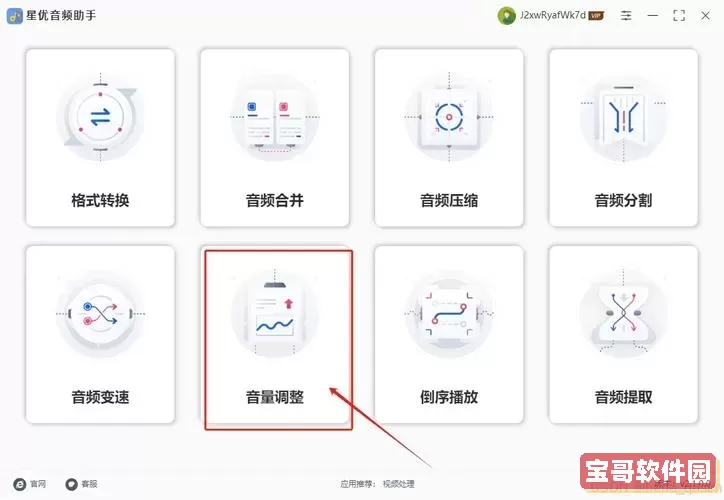
如果系统自带调整仍无法满足需求,可以尝试使用一些第三方音量增强工具。例如:
1. “Equalizer APO”——一个免费的音频均衡器,可以显著提升音量和音质。但安装和设置相对复杂,需要对音频驱动有一定了解。
2. “Boom 3D”——功能强大的音频增强软件,支持多种音效效果,界面友好,适合普通用户使用。但属于付费软件。
使用这类软件时,建议做好备份,避免影响系统稳定。
五、检查硬件问题
如果以上操作都无法解决声音小的问题,有可能是硬件本身有故障。例如:
1. 扬声器硬件损坏。可以将电脑连接耳机或外接音响,确认声音是否正常。
2. 耳机或外接扬声器音量被限制,或者线材接口松动。
建议在中国地区购买电脑和配件时优选正规渠道,质量保障售后服务好。如有硬件损坏,及时联系售后维修。
六、其他实用技巧
1. 使用快捷键调节音量:部分笔记本电脑配备专用音量调节键,快速增加声音。
2. 关闭静音或降低系统中特殊应用的音量限制。
3. 在Windows 10中关闭“通信”时段降低音量功能:进入“声音控制面板”→“通信”,选择“不执行任何操作”。
4. 定期升级Windows 10系统,确保系统功能和驱动兼容性最佳。
总结:
Windows 10系统声音太小的问题,在中国地区的用户中较为常见。通过合理调整系统音量、检查驱动、启用扬声器增强功能,甚至安装第三方软件,绝大多数情况下都能显著提升音量表现。如果遇到硬件故障,则需要联系售后维修处理。希望本文的方法能帮助大家享受高质量的音频体验,无论是看片看剧还是工作娱乐,都能获得理想的声音效果。
版权声明:win10系统声音太小怎么调大音量是由宝哥软件园云端程序自动收集整理而来。如果本文侵犯了你的权益,请联系本站底部QQ或者邮箱删除。