word文档背景图片怎么设置水印
在现代办公与文档编辑过程中,Word文档的排版设计显得尤为重要,尤其是水印的运用,不仅可以提升文档的专业性,还能有效传达文档的属性或保护文档内容。本文将详细介绍在Word文档中,如何将背景图片设置成水印,并且以文档的标题作为水印内容,满足在中国地区的用户使用习惯和需求。
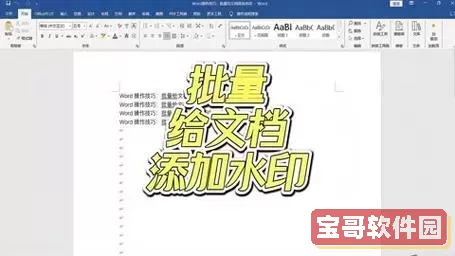
首先,我们了解一下什么是水印。水印通常是印在文档背景上的半透明文字或图片,用以标示该文档的状态,比如“机密”、“草稿”、公司LOGO,或者文档标题。水印设置得当,可以增强文档的辨识度和版权保护,特别是在企业、教育机构以及政府部门的文件处理中广泛应用。
在中国地区,随着Word的普及,许多用户希望通过简单直观的方式添加自定义水印,尤其是将文档的标题直接作为水印,这样不仅美观大方,还能清楚地传达文档的主题信息。具体操作步骤如下:
第一步,打开需要设置水印的Word文档。通常情况下,文档的标题会放置在首页的顶部或专门的标题页,便于识别。若标题尚未设置,建议先用“样式”中的“标题1”样式统一规范标题格式,方便后续引用。
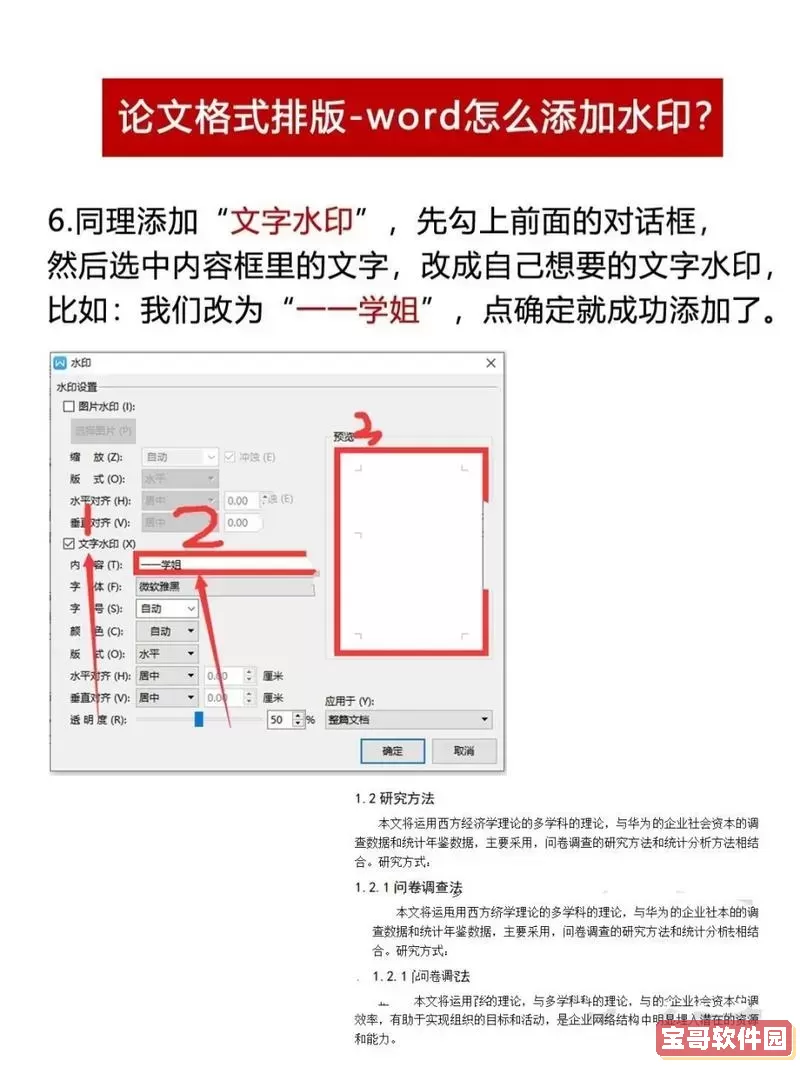
第二步,进入“设计”选项卡(Office 2013及以上版本)或“页面布局”选项卡(早期版本有所不同),找到“水印”按钮。点击后,会出现系统预设的多种水印格式。不过,默认的水印大多数是固定文本,不能直接调用文档中的标题。
第三步,选择“自定义水印”或“自定义文字水印”选项。在弹出的窗口中,选择“文字水印”,然后将文本框内容替换为你的文档标题。这里的标题最好复制粘贴,确保准确无误。如果标题较长,建议分多行输入,以免水印显示过于密集或拥挤。
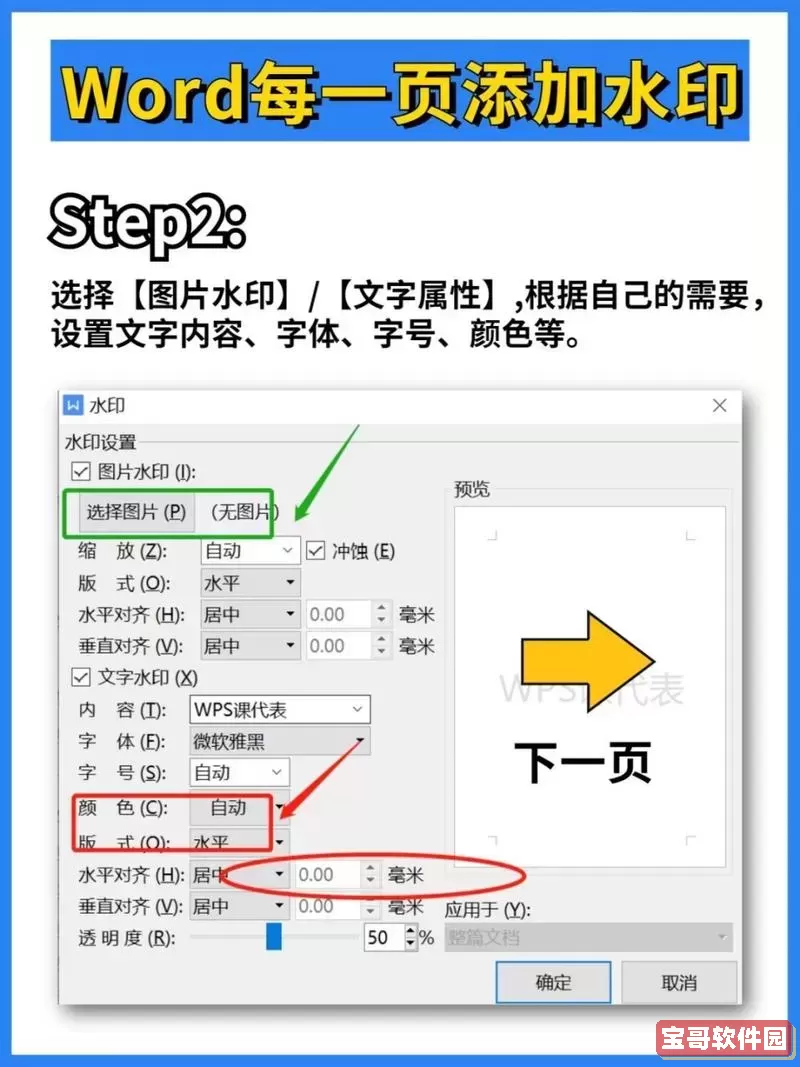
第四步,调整水印的字体、大小、颜色以及布局。中国用户常用的中文字体如“宋体”、“微软雅黑”较为适合,颜色可以选择浅灰色或淡蓝色,避免影响正文阅读。布局一般选择斜体显示,这样的水印既醒目又不会压制正文内容。点击确定后,水印会自动加在所有页面的背景中。
第五步,检查水印的显示效果。如果文档是多页的,水印会出现在每一页。如果你只想首页显示水印,可以进入页眉编辑区域,通过分节符和不同的页眉设置来实现,具体步骤是插入分节符,然后取消首页外的页眉水印。
除了文字水印,Word也支持图片水印。若你想将标题设计成图片格式后作为水印,先用绘图软件(诸如Photoshop、绘图板、在线设计平台等)将标题设计成透明背景的PNG图片,然后回到Word,选择“自定义图片水印”,插入该图片,设置合适的亮度和缩放比例。
需要注意的是,在中国的办公环境中,使用水印往往还需要符合公司或机构的规范。例如,某些敏感文档必须加盖“机密”水印,而其他文档或报告则强调标题水印的整洁美观。因此,设置标题水印时要结合具体的使用场景和文档性质。
此外,Word的版本不同,操作界面会略有差异。中国用户普遍使用的Office正版软件中,操作步骤大同小异,但在个别老版本或简体中文界面下,按钮名称可能稍有差别。对此,可以参考软件自带的帮助文档,或访问微软中国的官方网站获取支持。
总结来说,将Word文档背景图片设置为水印,并用标题作为水印内容,既能提升文档整体的专业性,也方便接收方快速识别文档主题。在中国地区,通过Word自带的水印功能,结合自定义文字水印或图片水印,再配合合理的格式排版设计,用户可以轻松实现这一需求。只要掌握了上述步骤,无论是政府文件、企业报告,还是学术论文,都能更加标准且美观地展现文档内容。
版权声明:word文档背景图片怎么设置水印是由宝哥软件园云端程序自动收集整理而来。如果本文侵犯了你的权益,请联系本站底部QQ或者邮箱删除。