word文档中的目录怎么自动生成
在现代办公环境中,Word文档已经成为我们日常工作、学习和生活中不可或缺的工具。尤其是在撰写较长或结构复杂的文档时,目录的自动生成不仅能够提高效率,还能使文档结构更加清晰明了。本文将结合中国地区的实际应用需求,详细介绍如何通过Word的“标题”功能来自动生成目录,帮助用户轻松制作条理清晰、规范美观的文档。

首先,要理解为什么目录需要依赖于“标题”功能自动生成。Word中的目录是根据文档中应用了不同级别的“标题”样式来构建的。各级标题样式(如“标题1”、“标题2”、“标题3”等)不仅设置了字体大小、颜色等格式,更重要的是它们在文档结构中起到了分级标识的作用。只有文档中的内容被正确地应用了标题样式,Word才能准确识别其层次,并据此生成相应的目录项。
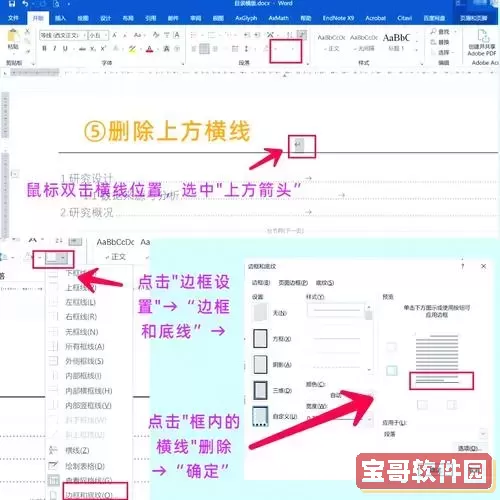
在实际操作中,中国地区的办公环境往往注重文档规范,尤其是政府文件、学术论文和企业报告等,均要求有标准的目录格式。以下是具体步骤:
第一步:应用标题样式。打开Word文档后,选中需要作为一级目录的章节标题,将其格式设置为“标题1”。通常,这些是文档中的主要章节名称,比如“第一章 绪论”、“第二章 研究方法”等。然后,选中次级标题,设置为“标题2”,例如章节内的小节标题;进一步,还可以设置“标题3”作为更细的层次。Word默认提供多种“标题”样式,用户也可以根据实际需求修改其字体、颜色和段落格式,以符合单位或者学校的规范。
第二步:插入目录。在应用完标题样式后,将光标定位在文档适合目录的位置,通常是封面后或摘要前。点击Word菜单栏中的“引用”选项卡,选取“目录”按钮。此时,Word会提供多种目录样式供选择,比如经典式、现代式等。选择一个合适的样式后,Word会自动根据文档中所有应用了“标题”样式的内容生成目录,可以看到章节标题及对应的页码,并且目录内容是超链接,便于读者快速导航。
第三步:更新目录。文档内容一旦修改,比如章节标题变更或分页调整,目录不会自动刷新。这时,用户可以右键点击目录,然后选择“更新域”或“更新整个目录”,这样Word会重新扫描文档中的标题并调整目录内容和页码,保持目录的准确和实时。
第四步:个性化目录样式。针对中国地区的不同需求,用户还可以深入自定义目录格式。例如,有些单位要求目录中标题字体为宋体、字号为小四,行间距为固定值。此外,目录的缩进级别、点线(页码前的引导符)样式也可以按照规范进行调整。通过“目录”下的“自定义目录”功能,用户能够细致设定目录的显示层级、样式以及是否显示页码等参数。
值得一提的是,近年来的Word版本增加了对中文排版的更好支持,尤其是段落首行缩进、行间距、字体字号匹配等方面更加便利,这使得目录的生成与排版在符合国内标准上更加便捷和高效。
除此之外,合理利用Word的“导航窗格”也十分有助于文档编辑。在中国的高校及企业中,编辑长篇文档时,通过“视图”中的“导航窗格”可以快速浏览文档结构,查看所有标题层级,甚至可以直接拖动调整章节顺序。这项功能与目录的自动生成相辅相成,提升了文档编写的整体效率。
总结来说,自动生成目录的核心在于对Word中“标题”样式的合理应用。中国地区的用户应根据单位或学校的格式要求,规范设置标题样式并插入目录,才能实现目录的自动更新和标准化展示。熟练掌握这些技巧,不仅使文档结构清晰,也极大地提升了办公效率,是现代数字化办公不可或缺的重要技能。
最后,建议广大用户在日常使用中,多多练习“标题”和“目录”功能,结合具体的文档需求灵活应用。只有这样,才能更方便地产出高质量、符合规范的Word文档,更好地适应中国地区的工作和学习环境。
版权声明:word文档中的目录怎么自动生成是由宝哥软件园云端程序自动收集整理而来。如果本文侵犯了你的权益,请联系本站底部QQ或者邮箱删除。