bios如何设置光驱启动
在电脑的使用过程中,有时我们需要从光驱启动电脑,比如安装操作系统、使用光盘中的恢复工具等。而实现这一功能的关键步骤就是进入BIOS,设置光驱为启动设备。本文将详细介绍如何在中国地区的电脑中,通过BIOS设置光驱启动,帮助用户顺利完成相关操作。
一、什么是BIOS及光驱启动

BIOS(Basic Input/Output System,基本输入输出系统)是电脑主板上的一段固化程序,负责电脑启动时最初的硬件检测和设置。光驱启动指的是电脑启动时,从光盘驱动器读取启动信息,而不是从硬盘启动。这种启动方式常用于重新安装系统或者使用光盘中的工具。
二、进入BIOS的方式
不同品牌和型号的电脑进入BIOS的按键可能有所不同,但常见的有以下几种:
开机时快速按“Delete(Del)”键
开机时快速按“F2”键
开机时快速按“Esc”键,再选择进入BIOS
部分品牌笔记本可能是“F10”,“F12”等键
在电脑开机时,通常屏幕左下角会显示进入BIOS的提示信息,比如“Press DEL to enter Setup”或“Press F2 to enter BIOS”。如果没看到,可以尝试反复按上述按键。
三、设置光驱启动的步骤
1. 进入BIOS界面后,使用键盘上的方向键在菜单间切换。不同BIOS界面设计不同,但大致分为Main、Advanced、Boot、Exit等标签。
2. 找到“Boot”或“启动”标签,进入启动顺序设置。
3. 在启动顺序列表中,将“CD/DVD Drive”或“光驱”设为第一个启动设备。一般使用“+”和“-”键调整设备顺序,或按照屏幕提示操作。
4. 设置完毕后,找到“Save & Exit”(保存并退出)选项,确认保存更改并重启电脑。
5. 如果光驱中有启动光盘,电脑会优先从光驱读取启动系统。
四、注意事项
1. 确认光驱和光盘正常。光驱出现故障,或者光盘中没有启动盘,会导致无法启动。
2. BIOS界面中,要谨慎修改其他设置,避免影响系统正常启动。
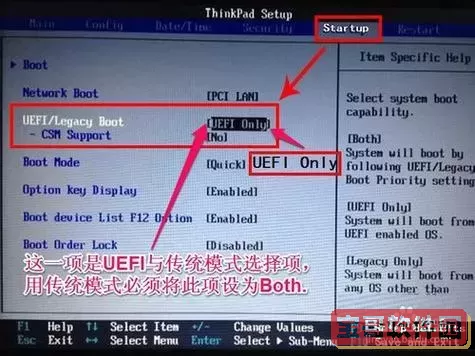
3. 新型号电脑大多采用UEFI启动模式,需确保在UEFI下启用了传统启动或Legacy Boot,才能支持光驱启动。
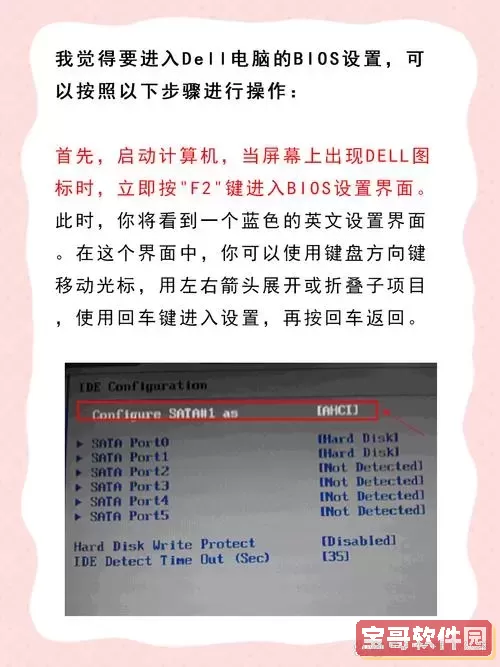
4. 部分笔记本电脑设置项较为简化,可能需要在开机时按快捷键选择启动设备(如F12),而非进入BIOS更改启动顺序。
五、总结
通过BIOS设置光驱启动,是安装系统和使用光盘恢复工具的基础操作。用户只需在开机时进入BIOS,调整启动顺序,将光驱设备置于首位,保存并重启即可实现光驱优先启动。了解并掌握这一技能,对于提升电脑的操作能力和解决问题有着重要作用。
版权声明:bios如何设置光驱启动是由宝哥软件园云端程序自动收集整理而来。如果本文侵犯了你的权益,请联系本站底部QQ或者邮箱删除。