windows7自动关机命令行
Windows 7作为微软公司推出的经典操作系统,已经在中国的很多企业和个人用户中得到了广泛应用。尽管Windows 7的官方支持已经结束,但它稳定、易用的特点依然让不少用户继续使用。在日常使用过程中,定时自动关机功能成为了许多用户管理电脑时间、节约电能的重要手段。本文将详细介绍Windows 7中自动关机的命令行操作方法,帮助用户轻松设置自动关机,合理安排电脑使用时间。

一、自动关机命令的基本原理
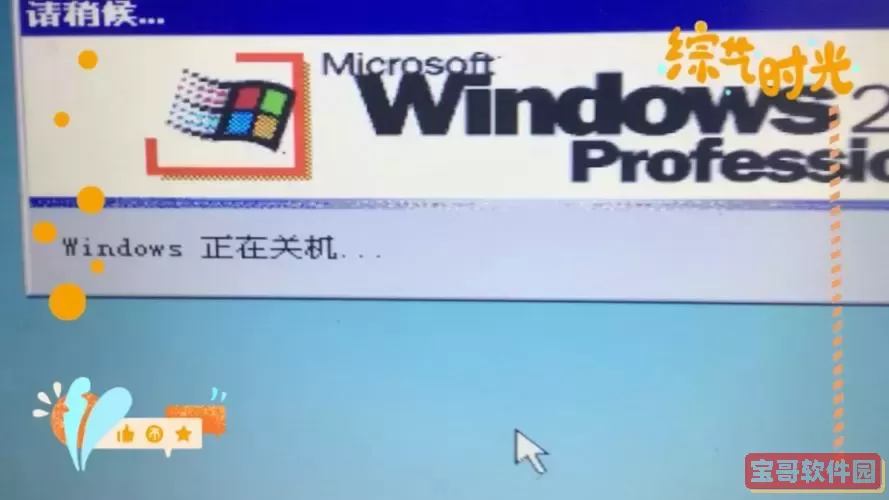
Windows 7中自带了一个shutdown命令,可以通过命令行实现关机、重启、注销等多种操作。通过这个命令,用户可以设置计算机在指定时间后自动执行关机操作,无需人工干预。该命令支持多种参数,可以满足不同的自动化需求。
二、Windows 7自动关机命令格式
在Windows 7的命令提示符(或PowerShell)中,输入以下基本格式的命令即可:
shutdown -s -t 时间
其中:
-s 表示关机操作(shutdown)
-t 后面的“时间”表示延迟关机的秒数,范围为0~315360000秒(即10年内)
例如,如果希望计算机在1小时后自动关闭,可以输入:
shutdown -s -t 3600
执行该命令后,Windows 7将在3600秒(1小时)后自动开始关机过程。
三、使用自动关机命令的实际操作步骤
1. 打开“开始”菜单,选择“运行”,或者直接按下键盘上的 “Win + R”组合键。
2. 输入“cmd”并按下回车键,打开命令提示符窗口。
3. 在命令窗口中输入自动关机命令,例如:shutdown -s -t 1800 来设置30分钟后自动关机。
4. 回车执行命令后,系统会弹出一个提示窗口,告知用户计算机将会在指定时间后关闭。
四、取消自动关机操作
如果在自动关机时间到达之前用户不希望电脑关机,可以使用取消命令:
shutdown -a
该命令能够中断先前设置的关机或重启任务。此时系统同样会弹出提示,告知关机任务已被取消。
五、结合计划任务实现定时自动关机
除了手动执行命令,Windows 7还提供了“任务计划程序”功能,可以实现更加灵活和周期性的自动关机。具体操作方法如下:
1. 打开“开始”菜单,搜索并打开“任务计划程序”。
2. 选择“创建基本任务”,命名为“定时关机”或者其他易记名称。
3. 设定触发时间,比如每天晚上23点。
4. 选择操作为“启动程序”,在“程序或脚本”一栏输入“shutdown”,在“添加参数”中填写“-s -t 0”表示立即执行关机。
5. 完成任务创建后,到了预定时间,任务计划程序会自动执行关机命令。
通过任务计划来实现自动关机,不仅方便,而且无需每次手动输入命令,适合需要固定时间关机的用户。
六、Windows 7自动关机命令的应用场景
在中国,许多用户使用Windows 7电脑进行办公、学习和娱乐。自动关机功能可以帮助用户:
节约电能,尤其是在夜间无人使用时自动关闭电脑,响应国家节能减排号召。
防止电脑长时间开机导致硬件过热,延长电脑使用寿命。
避免儿童或学生过度使用电脑,合理安排上网时间。
在下载大文件或执行长时间任务后,设置定时关机,保证任务完成后自动关闭电脑。
这些功能尤其适合家庭、学校及中小企业用户。
七、注意事项
1. 在执行自动关机命令前,确保所有重要文件已保存,避免数据丢失。
2. 延迟时间单位为秒,设置时需要换算准确。
3. 某些程序如果开启了防止关机的功能,可能会导致自动关机被延迟或失败。
4. 由于Windows 7已不再获得微软官方安全更新,建议用户合理安排升级或采用安全措施,避免安全风险。
总结
Windows 7自动关机命令是一项实用且便捷的功能,尤其适合我国众多仍在使用Windows 7系统的用户。通过简单的命令行操作或结合任务计划程序,用户可以轻松实现计算机的定时自动关闭,提升使用效率,节约能源。掌握这些技巧后,用户不仅可以更好地管理计算机设备,还能为绿色环保尽一份力。
版权声明:windows7自动关机命令行是由宝哥软件园云端程序自动收集整理而来。如果本文侵犯了你的权益,请联系本站底部QQ或者邮箱删除。