联想bios怎么换成中文
联想电脑作为国内外广受欢迎的笔记本和台式机品牌,其产品因稳定的性能和良好的用户体验受到广大用户的喜爱。然而,对于不少初级用户来说,联想电脑的BIOS界面如果显示为英文,可能会带来一定的操作困扰。实际上,BIOS界面切换成中文并非难事,只需按照正确的步骤操作,便可轻松实现。本文将详细介绍联想电脑如何将BIOS界面切换成中文的具体方法,帮助用户更便捷地进行系统设置与维护。
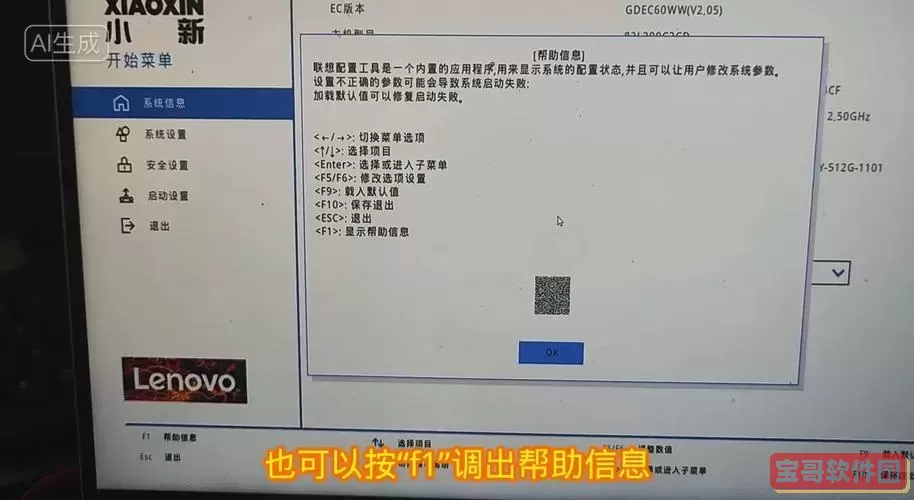
一、什么是BIOS及其语言设置的意义
BIOS(Basic Input Output System,基本输入输出系统)是电脑启动时首先运行的固件程序,负责初始化硬件设备并加载操作系统。BIOS界面语言的直观性直接影响用户对系统设置的理解与操作,特别是对新手用户而言,使用母语界面能大大降低操作难度,避免因语言障碍导致的误操作。此外,清晰的中文界面有助于用户理解各项参数的含义,提升硬件调试和维护的效率。
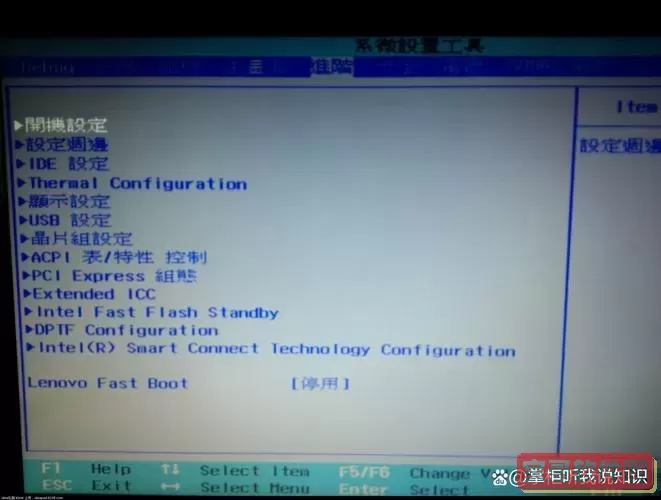
二、联想BIOS为何默认英文?
联想电脑BIOS默认语言通常根据出厂设置和产品型号有所不同,部分机型尤其是面向国际市场的产品默认采用英文界面。这是因为英文作为国际通用语言,便于全球用户统一支持与维护。但该种设置对中国用户造成一定困扰,因此切换至中文界面尤为重要。
三、如何进入联想BIOS
在切换BIOS语言之前,用户首先需要进入BIOS设置界面。通常,联想电脑进入BIOS的方法是在电脑开机后按下特定的快捷键:
常见快捷键包括
F1、F2 或 Enter 键(具体取决于联想型号)。
部分联想笔记本还可以通过开机时按下“Lenovo OneKey Recovery”按键(一般为Novo键)进入启动菜单,再选择BIOS Setup进入。
进入BIOS界面后,您将看到一系列硬件配置选项。
四、联想BIOS如何切换成中文
不同联想电脑型号搭载的BIOS版本不尽相同,界面稍有差异,因此菜单名称或位置可能变化。以下为常见BIOS界面切换语言的步骤,供用户参考:
进入BIOS主界面:按上述步骤成功进入BIOS设置页面。
找到语言设置选项:通常语言设置位置较为明显,如菜单顶部或底部显示“Language”选项。如果BIOS界面是英文,您可以寻找类似“Language”或“英文(English)”相关字样。
修改语言为中文:选中语言设置项后,按回车选择,在弹出的菜单中选择“简体中文(Simplified Chinese)”或“中文(Chinese)”。如果没有简体中文选项,可以选择繁体中文,或者确认BIOS版本是否支持中文界面。
保存并退出:完成语言选择后,按通常为“F10”键的保存设置命令,确认保存后,BIOS界面将自动切换为中文。
需要注意的是,并非所有联想机型的BIOS都支持中文界面。如果在语言选项中找不到中文,说明该机型的BIOS固件暂不支持中文语言包。
五、升级BIOS固件以支持中文
如果您的联想BIOS不支持中文界面,可以选择升级BIOS固件来获取更多语言支持。操作步骤如下:
访问联想官网(https://support.lenovo.com.cn/),进入“驱动与软件”专区。
根据您的电脑型号(例如ThinkPad、Yoga系列)查找对应的BIOS固件升级包。
下载最新BIOS版本,仔细阅读官方升级说明以及注意事项,确保电池电量充足且不要在升级过程中断电。
按照官方指引进行固件升级,升级完成后重新进入BIOS检查语言选项,如若新增中文界面可直接进行切换。
固件升级存在一定风险,建议非专业用户在操作前做好重要数据备份,或者寻求专业技术人员帮助。
六、小结
对于需要在联想电脑BIOS中切换中文语言的用户,只要按照步骤进入BIOS设置界面,找到语言选项并切换即可。如果机型不支持中文,也可以考虑通过固件升级获得该功能。通过切换为中文界面,能够让用户更加直观地理解各项硬件参数、顺畅设置电脑系统,提升使用体验。在实际操作时,用户应谨慎对待BIOS设置,避免误操作导致系统异常。
希望本文能帮助广大联想用户顺利完成BIOS语言切换,享受更便捷的系统管理体验。
版权声明:联想bios怎么换成中文是由宝哥软件园云端程序自动收集整理而来。如果本文侵犯了你的权益,请联系本站底部QQ或者邮箱删除。