惠普电脑如何进入bios设置u盘启动
在现代办公和学习中,惠普(HP)电脑因其稳定性和性价比广受欢迎。无论是系统重装、修复系统故障,还是使用PE系统,许多用户都需要通过U盘启动来完成操作。而进入BIOS设置U盘启动是实现这一目标的关键步骤。本文将详细介绍惠普电脑如何进入BIOS设置U盘启动的方法,帮助广大用户轻松掌握操作技巧。
一、了解BIOS和U盘启动的基本概念
BIOS(Basic Input Output System,基本输入输出系统)是一种固化在主板上的程序,负责计算机硬件的初始化和系统的引导。通过BIOS设置,用户可以调整电脑的启动顺序,将U盘设置为首选启动设备,从而实现从U盘启动电脑的目的。
U盘启动,即利用U盘内部的可引导文件代替硬盘启动系统,常用于系统重装、数据恢复或运行特殊工具。
二、准备工作
1. 制作启动U盘。用户需要先借助第三方工具(如Rufus、WinToFlash、UltraISO等)制作好带有启动镜像的U盘,常见的是Windows安装盘或PE启动盘。
2. 确保惠普电脑已关闭,并且U盘已正确插入电脑的USB接口。
三、进入惠普电脑的BIOS
1. 启动或重启电脑。
2. 在开机时,屏幕出现HP LOGO时,立即按下专用进入BIOS的功能键。不同的惠普型号略有差异,常见的有如下几种:
– 按下“ESC”键:部分型号会进入启动菜单或BIOS菜单选择界面。
– 按下“F10”键:直接进入BIOS设置界面。
– 按下“F2”键:部分型号进入系统诊断或BIOS。
通常用户可先尝试按ESC,出现启动菜单后再按F10。
注意:按键时要快速并反复按,避免错过时机。如果未成功进入,重启后可再次尝试。
四、在BIOS中设置U盘启动
进入BIOS后,您需要进行以下操作:
1. 找到“Boot”或“启动”选项卡。不同BIOS界面布局不同,一般是界面顶端的标签,利用方向键移动并回车进入。
2. 进入启动顺序设置(Boot Order或Boot Priority)。
3. 将U盘设置为第一启动项。具体操作如下:
– 使用方向键选择插入的USB设备,通常会显示为“USB HDD”或带有U盘名称;
– 按提示按下指定键(如“+”或“-”键)调整顺序,让U盘排到第一位。
4. 保存设置并退出BIOS。一般按F10保存并退出,BIOS会提示确认,选择“Yes”确认并重启。
五、使用启动菜单直接选择U盘启动
如果不想进入BIOS设置,可以尝试在开机时直接调用启动设备选择菜单:
1. 开机时快速按下“ESC”键。
2. 弹出启动菜单后,按“F9”进入启动设备选项。
3. 在列表中选择USB设备,回车确认即可。
这种方法适合临时选择U盘启动,操作简便。
六、常见问题及解决方法
1. 无法进入BIOS或启动菜单:部分新型号支持“快速启动”,会跳过BIOS热键检测,建议完全关机后再开机尝试,或者拔掉电源和电池静置几分钟再尝试。
2. BIOS界面无USB启动项:请确认U盘制作正确,且插入电脑USB接口。有些老型号USB2.0接口兼容性更好。
3. U盘启动后黑屏或无法继续:可能U盘启动盘损坏,建议重新制作启动盘。
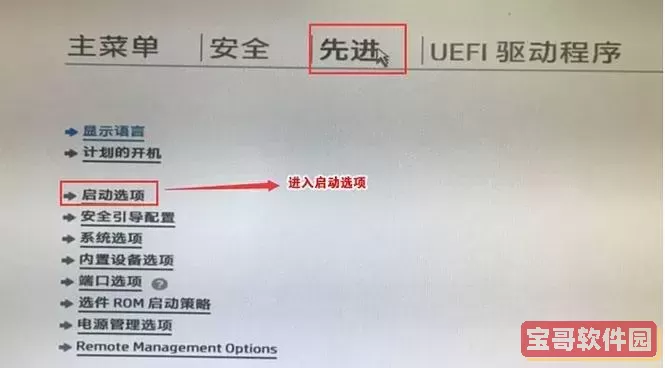
4. 启动顺序设置保存失败:确认按了F10保存并选择Yes,有些笔记本需关闭“安全启动”(Secure Boot)才能启动非官方镜像,需要在BIOS的“Security”或“Boot”菜单中关闭。
七、总结
惠普电脑进入BIOS设置U盘启动操作并不复杂,但需要掌握正确的进入方法和关键设置步骤。本文介绍了通过按ESC、F10等快捷键进入BIOS或启动菜单,调整启动顺序实现U盘启动的具体流程。对于经常需要进行系统维护的用户来说,了解这些技能能够大大提升操作效率和问题处理能力。
希望本文能帮助广大惠普用户顺利完成U盘启动设置,轻松实现系统安装和维护。如果遇到特殊型号差异,建议查阅具体机型用户手册或惠普官方网站获取最新支持信息。
版权声明:惠普电脑如何进入bios设置u盘启动是由宝哥软件园云端程序自动收集整理而来。如果本文侵犯了你的权益,请联系本站底部QQ或者邮箱删除。