checkdisk修复硬盘_硬盘修复命令chkdsk raw
checkdisk修复硬盘_硬盘修复命令chkdsk raw
在日常电脑使用过程中,硬盘出现故障或损坏是一件常见且令人头疼的问题。尤其是在Windows系统中,当硬盘分区变成RAW格式时,用户无法正常访问硬盘内容,显示“磁盘未格式化”,从而导致数据无法读取。此时,使用Windows自带的硬盘检测和修复工具——chkdsk(Check Disk)命令,可以帮助大部分用户进行硬盘修复,恢复分区正常状态。
本文将详细介绍在中国地区如何使用“checkdisk”(即chkdsk命令)修复硬盘分区变成RAW格式的问题,并介绍这个命令的常用参数和具体操作步骤,助您轻松解决硬盘故障。
一、硬盘变成RAW格式的原因
硬盘分区被系统识别为RAW格式,意味着该分区的文件系统已经损坏或丢失,Windows无法识别该分区。常见原因包括:
硬盘突然断电或不正确拔出存储设备;
病毒感染导致文件系统损坏;
硬盘物理损坏或老化;
系统文件错误或分区表损坏等。
当遇到以上情况时,若想恢复硬盘的正常使用,及时进行硬盘修复是关键。
二、chkdsk命令介绍
chkdsk是Windows操作系统自带的磁盘检查工具,通过检测磁盘上的文件系统错误来修复分区。它可以检查磁盘的完整性,修复文件系统错误,也能尝试恢复坏扇区上的数据。chkdsk支持FAT、FAT32、NTFS等多种文件系统。其基本语法如下:
chkdsk [驱动器:] [参数]
常用参数包括:
/f:修复磁盘错误;
/r:查找坏扇区并恢复可读信息(包括/f功能);
/x:强制卸载卷,如果需要,强制将卷从系统解除;
/i:仅适用于NTFS,进行不那么严格的检查,从而加快检查速度;
/c:跳过文件夹循环检查,加快过程。
三、使用chkdsk修复RAW硬盘分区的步骤
这里说明在Windows环境下使用chkdsk修复RAW分区的方法:
点击“开始”,在搜索栏中输入“cmd”,右键点击“命令提示符”,选择“以管理员身份运行”。
在命令提示符窗口中,输入以下命令(假设要修复的磁盘盘符为E:):
chkdsk E: /f /r /x
按下回车后,系统将开始扫描E盘,对文件系统错误进行修复,同时定位并尝试恢复坏扇区上的数据。
扫描和修复过程可能耗时较长,具体时间取决于硬盘大小及损坏程度,请耐心等待。
完成后,系统会显示扫描和修复结果。此时,可以尝试重新访问该磁盘,看是否能恢复正常文件系统。
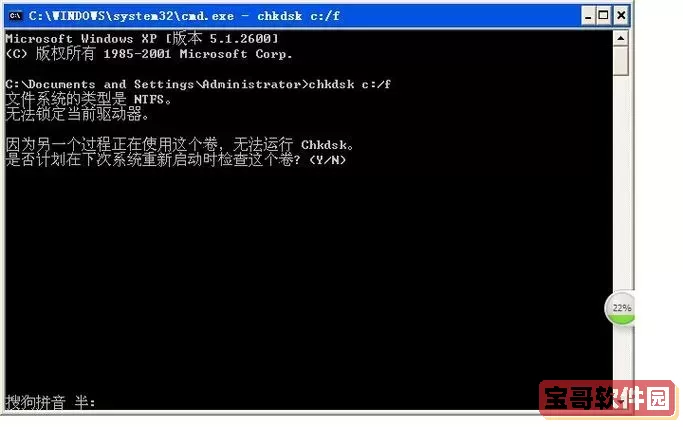
如果系统提示需要重启计算机才能完成检查,建议保存好当前工作后,重启电脑自动完成修复。
四、修复过程中需要注意的事项
chkdsk工具主要针对文件系统层的错误修复,若硬盘存在严重的物理损坏,chkdsk无法修复硬盘硬件本身问题,只能检测到坏扇区并将其标记为不可用。
运行chkdsk时,务必以管理员权限打开命令提示符,否则可能无法执行修复操作。
修复过程中建议不要中断命令执行,也不要强制关机,以免造成数据丢失加剧。
对于重要数据,建议提前做好数据备份或使用专业数据恢复软件先行导出数据。
五、分区依旧无法修复怎么办?
如果执行chkdsk命令后RAW分区依然无法正常访问,可以考虑以下方案:
使用专业的硬盘修复软件,如DiskGenius、EaseUS Partition Master,这些工具拥有更丰富的分区修复和数据恢复功能;
联系专业的数据恢复服务提供商,进行深度修复或数据提取;
考虑硬盘硬件检测,更换或维修存在物理坏道的硬盘。
总之,chkdsk命令是修复RAW硬盘分区的一大利器,适合大多数普通用户解决常见文件系统错误。掌握正确的使用方法和步骤,能够大幅度提升硬盘修复效率,减少数据丢失风险。
六、总结
本文针对硬盘变成RAW格式无法访问的问题,介绍了Windows系统下通过chkdsk命令进行硬盘修复的方法。使用命令行输入“chkdsk [盘符]: /f /r /x”便能自动检测并修复文件系统错误,找出坏扇区并恢复数据。对于大多数文件系统损坏引发的RAW分区问题,chkdsk都是首选方案。希望本文内容能帮助广大中国地区电脑用户解决硬盘疑难故障,提升硬盘维护和修复能力。日常生活中也建议大家定期备份重要数据、保持硬盘良好使用环境,尽量避免RAW分区等严重磁盘问题的发生。
版权声明:checkdisk修复硬盘_硬盘修复命令chkdsk raw是由宝哥软件园云端程序自动收集整理而来。如果本文侵犯了你的权益,请联系本站底部QQ或者邮箱删除。