开机自动进入BIOS界面怎么办?详细解决步骤指南
开机自动进入BIOS界面是许多电脑用户在使用过程中可能遇到的问题。正常情况下,电脑开机后应直接进入操作系统,如果频繁自动进入BIOS,说明系统存在一定的问题。本文将详细介绍开机自动进入BIOS界面的常见原因以及解决步骤,帮助用户快速排查并恢复正常启动。
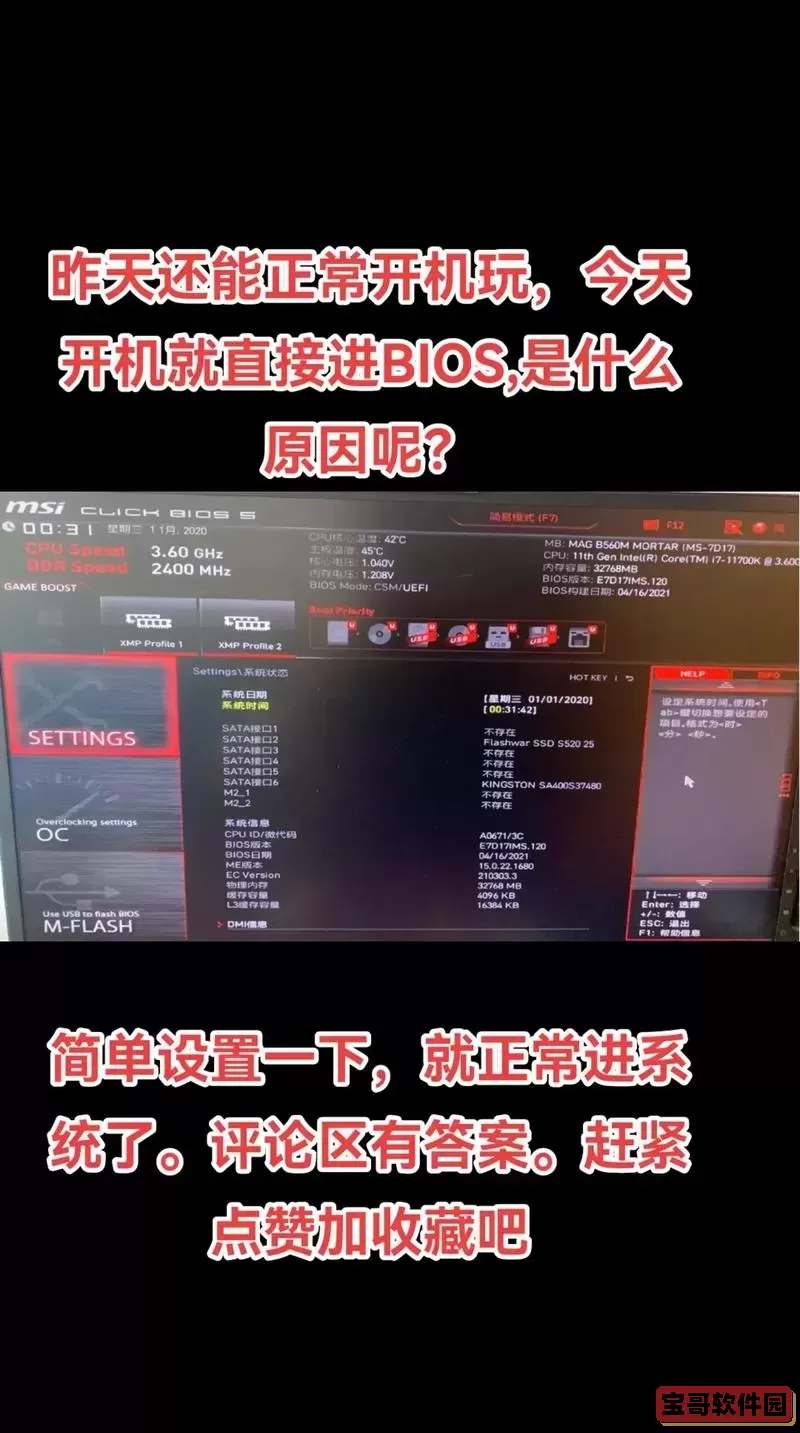
一、了解开机自动进入BIOS界面的原因
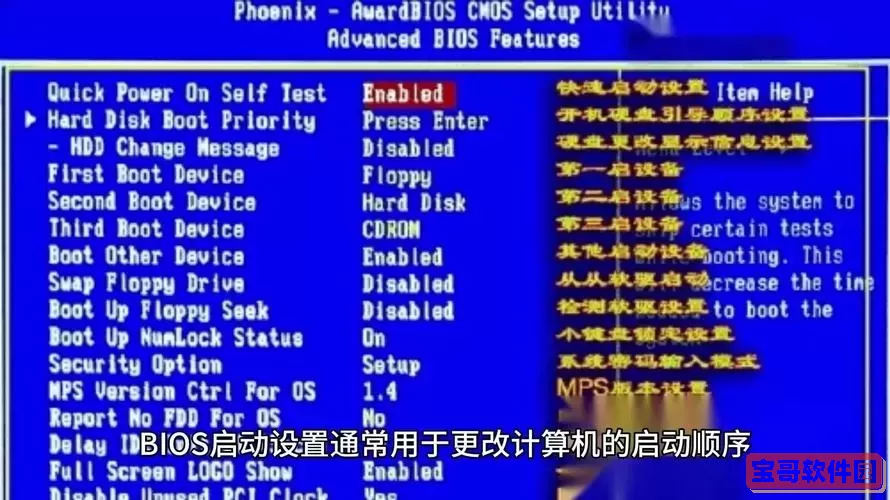
当电脑开机时自动进入BIOS界面,通常是由于以下几个原因:
1. 启动顺序异常:BIOS设置中硬盘启动优先级被更改或不存在合适的启动设备。
2. 硬件连接不良:硬盘数据线松动或硬盘损坏导致系统无法检测到硬盘。
3. CMOS电池电量低:主板上的CMOS电池如果电量不足,BIOS设置会丢失,导致进入BIOS界面。
4. BIOS设置错误:用户误操作更改了BIOS设置,影响启动流程。
5. 系统硬盘有故障或操作系统损坏。
二、解决步骤详解
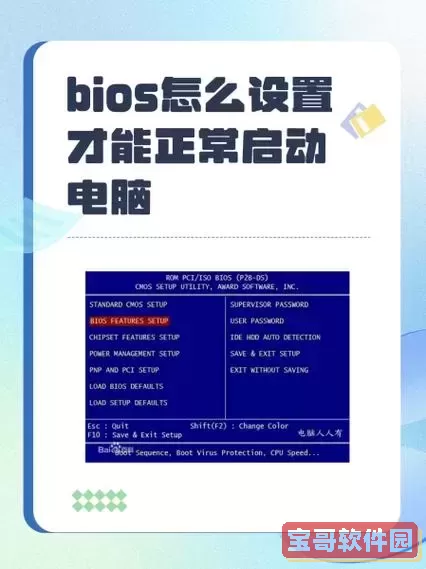
下面将逐步介绍解决“开机自动进入BIOS界面”的详细方法,用户可根据自身情况逐步排查。
步骤一:检查硬盘连接
关闭电脑电源,打开机箱,检查硬盘的数据线和电源线是否松动。特别是台式机,数据线松动可能导致识别不到硬盘,笔记本电脑可尝试重新连接硬盘。
确保硬盘完好无损,如果有备用硬盘,可尝试更换测试。
步骤二:恢复BIOS默认设置
进入BIOS界面,通常按开机时的Del、F2、F10、Esc等键进入,不同品牌略有差异。
查找“Load Setup Defaults”、“Load Optimized Defaults”或类似选项,确认后保存退出。此操作可恢复BIOS默认启动顺序和设置。
步骤三:检查启动顺序
在BIOS内找到“Boot”选项卡,查看启动设备顺序,确保系统硬盘位于第一位。
如果发现硬盘不在启动列表中,说明硬盘可能未被识别,需回到步骤一检查连接。
步骤四:更换CMOS电池
如果电脑较旧,CMOS电池电量低会导致BIOS设置丢失或异常,建议更换主板上的3V纽扣电池(通常为CR2032)。
更换电池后,重新进入BIOS,加载默认设置,并保存退出。
步骤五:检测硬盘和操作系统
若硬盘连接正常,BIOS默认设置也正确,但仍进入BIOS,可能是硬盘本身有故障或系统启动文件有问题。
建议使用启动U盘进入系统恢复环境,运行磁盘检测工具检查硬盘健康状况,或使用系统修复功能修复启动问题。
如果硬盘损坏,及时备份数据并更换硬盘。
步骤六:升级或恢复BIOS
如果以上步骤都无法解决,且怀疑是BIOS固件问题,可以尝试下载主板官方最新BIOS固件,按照官方说明进行升级。
升级BIOS需谨慎操作,否则可能导致更严重的问题。
三、注意事项
1. 操作前请断开电源,避免静电损伤硬件。
2. 更换CMOS电池时注意型号匹配,避免损坏主板。
3. BIOS设置操作要谨慎,严禁随意更改不明确的参数。
4. 如果不熟悉硬件操作,建议寻求专业人士帮助。
总结:开机自动进入BIOS界面虽然令人困扰,但通过以上步骤大多能解决问题。重点检查硬盘连接、BIOS启动顺序、CMOS电池和硬盘状态,确保系统能够正常启动。同时保持定期备份数据,避免突发故障导致数据丢失。希望本文能帮助广大用户顺利解决相关问题。
版权声明:开机自动进入BIOS界面怎么办?详细解决步骤指南是由宝哥软件园云端程序自动收集整理而来。如果本文侵犯了你的权益,请联系本站底部QQ或者邮箱删除。