移动硬盘有坏扇区怎么修复_移动硬盘有坏扇区怎么修复好
随着数据存储需求的增加,移动硬盘成为了我们日常生活和工作中不可或缺的存储设备。然而,长期使用或者外部环境的影响,容易导致移动硬盘出现坏扇区问题,进而影响数据的读取和存储。本文将围绕“移动硬盘有坏扇区怎么修复”和“移动硬盘有坏扇区怎么修复好”两大主题,详细介绍坏扇区的成因、检测方法及有效的修复手段,帮助广大用户在面对移动硬盘坏扇区问题时能有所应对。

一、移动硬盘坏扇区的成因
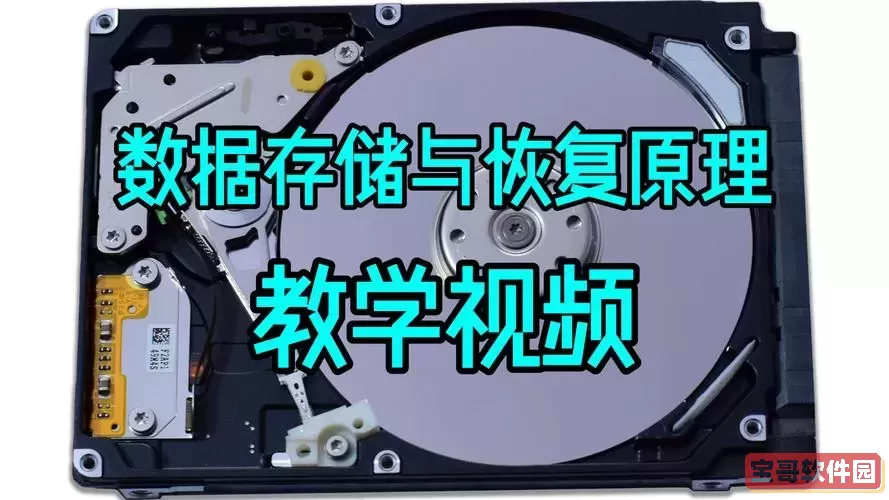
移动硬盘出现坏扇区,主要指的是硬盘表面或者存储介质上的某些区域无法正常读写数据。这些坏扇区大致分为物理坏扇区和逻辑坏扇区两种。物理坏扇区通常是由于硬盘磁头损伤、振动冲击、电路故障或老化等硬件问题引起;而逻辑坏扇区则更多由于文件系统错误、病毒感染、系统崩溃或异常断电等软件问题产生。
二、如何判断移动硬盘是否存在坏扇区
判断移动硬盘是否有坏扇区,可以通过以下几个途径:
读取异常:硬盘访问速度异常变慢,或者打开文件时频繁无响应。
系统提示:Windows系统会弹出“需要格式化磁盘”或“磁盘未格式化”等提示。
使用检测工具:例如Windows自带的“CHKDSK”工具,或者第三方软件如CrystalDiskInfo、HD Tune等,可以检测并显示硬盘的健康状态和坏扇区情况。
三、移动硬盘坏扇区的修复方法
根据不同类型的坏扇区,修复方法也不同,下面分步骤详细介绍:
1. 使用CHKDSK工具修复逻辑坏扇区
在Windows系统中,CHKDSK是处理逻辑坏扇区最常用的工具。具体操作步骤为:
连接移动硬盘,打开“此电脑”找到移动硬盘盘符。
按下Win + R键,输入“cmd”打开命令提示符,输入命令:chkdsk X: /f /r(X替换成你的移动硬盘盘符)。
系统会自动扫描硬盘,尝试修复文件系统错误并标记坏扇区,防止数据存取。
需要注意的是,修复过程可能耗时较长,尤其是在数据量较大的情况下。
2. 使用专业硬盘坏扇区修复工具
若CHKDSK无法彻底修复坏扇区,可选择专业软件辅助,如“HDD Regenerator”、“Victoria”等。这些软件能够深入磁盘物理层面,尝试重新映射坏扇区。但物理坏扇区的修复成功率并不高,且存在一定风险,建议备份重要数据后再操作。
3. 格式化硬盘
对逻辑坏扇区修复不理想时,可以尝试将移动硬盘进行低级格式化(即全面格式化),此操作可以重建文件系统数据库,清除逻辑错误。不过格式化会清除所有数据,操作前务必备份重要文件。
4. 更换存储设备
当移动硬盘出现大量物理坏扇区,且修复工具无法解决时,建议尽早更换移动硬盘。持续使用存在坏扇区的硬盘风险极大,容易导致数据丢失甚至硬盘彻底损坏。
四、坏扇区修复后的注意事项
修复坏扇区后,为保证移动硬盘的正常使用,还应注意以下几点:
定期备份数据:坏扇区虽然修复,但硬盘整体健康状况下降,养成定期数据备份习惯尤为重要。
避免强烈震动:移动硬盘属于机械设备,外部振动可能加重物理损伤。
环境干燥通风:避免高温、潮湿环境,减少硬盘电子元器件损坏。
安全拔出硬盘:避免突然断电或拔出,降低逻辑坏扇区产生。
五、总结
移动硬盘坏扇区问题虽常见,但只要及时检测并采取合适的修复方法,多数逻辑坏扇区可以成功恢复,延长硬盘寿命。CHKDSK工具配合专业软件的使用,是修复坏扇区的常用方案。物理坏扇区则较难完全修复,如发现大量物理坏扇区,应及时更换设备,避免数据损失。未来还应保持良好使用习惯和数据备份策略,保障移动硬盘数据的安全可靠。
希望本文能够帮助中国地区的移动硬盘用户,正确识别和修复坏扇区问题,让您的存储设备重焕生机。
版权声明:移动硬盘有坏扇区怎么修复_移动硬盘有坏扇区怎么修复好是由宝哥软件园云端程序自动收集整理而来。如果本文侵犯了你的权益,请联系本站底部QQ或者邮箱删除。