Windows 2003查看与管理定时关机任务的详细方法
随着信息技术的不断发展,计算机已成为办公和生活中必不可少的工具,合理管理和利用计算机资源变得越来越重要。Windows Server 2003作为微软公司推出的一款受欢迎的服务器操作系统,广泛应用于各类企业和机构中。在实际运维过程中,定时关机任务的设置和管理是一项常见且关键的工作,可以有效节约能源,减少设备磨损,提高安全性。本文将围绕“Windows 2003查看与管理定时关机任务的详细方法”为主题,结合中国地区的实际应用场景,详细介绍如何查看、创建、修改和删除定时关机任务。
一、定时关机任务的概述
定时关机任务是指通过系统自带的计划任务功能,预先设定某个时间点自动关闭计算机的进程。对于企业服务器而言,合理安排定时关机不仅可以节省电力资源,降低运营成本,还能防止非工作时间的非法访问,提高系统安全性。
二、如何查看Windows Server 2003中的定时关机任务
Windows 2003系统中,计划任务的管理工具比较直观,可以通过以下步骤来查看当前系统中所有设置的计划任务(包括定时关机任务):
点击“开始”菜单,选择“控制面板”。
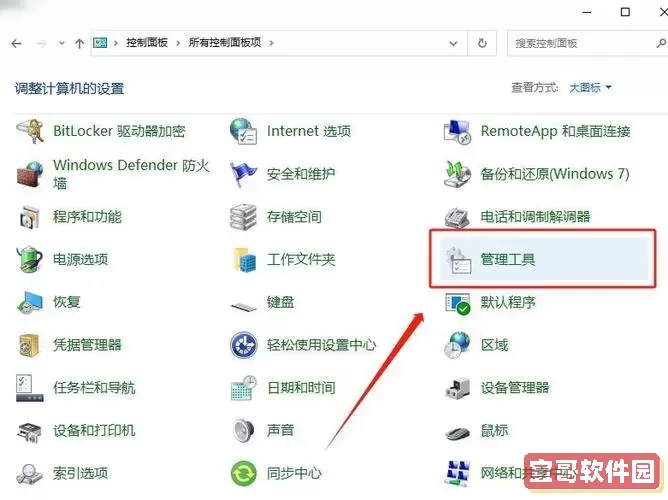
在控制面板中打开“性能与维护”类别,再点击“计划的任务”。
在“计划的任务”窗口中,用户可以看到所有已经创建的定时任务列表,包括定时执行的程序或脚本。
通过观察列表中的任务名称、触发时间和执行程序,可以判断是否存在定时关机任务。通常,定时关机任务会调用“shutdown.exe”程序,并带有相应的参数(例如/usr -s /t xx)。
另外,也可以使用命令行辅助查看:
打开命令提示符窗口,输入以下命令查看所有计划任务:
schtasks /query /fo LIST /v该命令会以详细列表形式显示所有任务的信息,方便管理员查找定时关机相关任务。
三、创建定时关机任务的详细步骤
如果当前系统中未设置定时关机任务,管理员可以通过“计划任务”工具自行创建:
打开“计划的任务”窗口,点击“添加计划的任务”,启动计划任务向导。
在向导中选择“浏览”程序,找到系统目录下的shutdown.exe(通常路径为C:\Windows\System32\shutdown.exe)。
设置任务名称,如“夜间自动关机”,点击下一步。
选择任务的运行频率,例如每日、每周或每月,根据实际需求设置时间,例如每天晚23:00。
输入任务运行的参数,例如:-s -t 0,其中-s表示关机,-t表示延迟时间(单位秒),0秒表示立即关机。
输入运行该任务的用户名及密码,通常使用具有管理员权限的账户。
完成设置后保存任务,任务便会按照设定时间执行,自动关机。
值得注意的是,在中国企业环境中,由于关机可能影响业务运行,建议事先做好用户通知并协调关机时间,避免造成不必要的工作中断。
四、修改和删除定时关机任务的方法
在实际使用中,管理员可能需要调整或取消定时关机计划:
打开“计划的任务”窗口。
找到对应的定时关机任务,右键点击选择“属性”,可以修改触发时间、执行参数或账户信息。
若确认不再需要该任务,可以右键点击任务选择“删除”,彻底移除定时关机计划。
此外,也可以通过命令行方式删除定时任务,如:
schtasks /delete /tn 夜间自动关机该命令会删除名称为“夜间自动关机”的任务,帮助管理员快速管理任务。
五、常见问题及解决建议
1. 定时关机任务执行失败:请确保任务运行账户具有足够的权限,并且系统时间设置正确。
2. 关机参数设置错误:shutdown命令支持多种参数组合,使用前建议查看帮助信息(输入shutdown /?)。
3. 任务不显示或丢失:排查系统计划任务服务是否正常运行,建议重启任务调度服务(Task Scheduler)。
六、总结
综上所述,Windows Server 2003系统中定时关机任务的查看与管理依赖于计划任务功能,既可以通过图形化界面操作,也可使用命令行工具实现。合理设置和维护定时关机不仅有助于节省资源,也能提升系统安全和稳定性。对于中国地区的企业用户,结合本地的工作习惯和管理规范,科学制定关机计划是信息化建设的重要一环。希望本文的详细方法能够帮助广大IT管理员更好地掌握Windows 2003环境下的定时关机任务管理技巧,提升运维效率。
版权声明:Windows 2003查看与管理定时关机任务的详细方法是由宝哥软件园云端程序自动收集整理而来。如果本文侵犯了你的权益,请联系本站底部QQ或者邮箱删除。