
⑥在弹出的搜索和替换页面框中
时间:2021-11-26 来源:互联网 编辑:宝哥软件园 浏览:次
点击“编辑”选项卡,选择“查找”。

在弹出的页面框中选择“高级”。

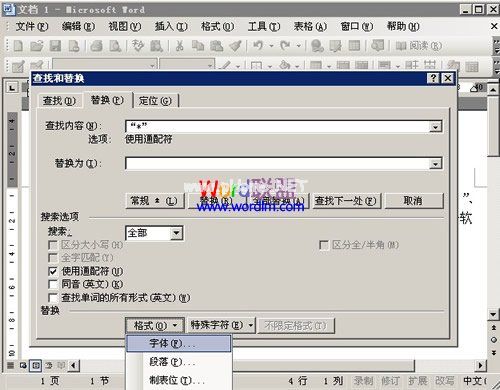
在“查找和替换”页面框中选择“查找”选项卡,勾选“使用通配符”,然后在“查找内容”框中填写“*”(*代表任意字符)。

选择“替换”选项卡,单击“替换为”框,然后按下面的“格式”按钮选择“字体”。
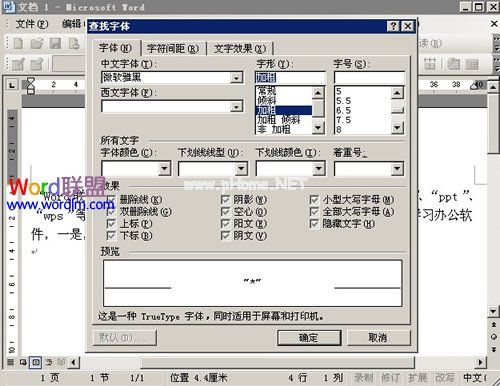
在替换字体的弹出页面框中,将中文字体设置为粗体,将字体设置为粗体,然后单击确定。
在弹出的“查找并替换”页面框中,选择“全部替换”。

这样,全文引号中的文字可以一次设置为粗体,如图所示。

版权声明:⑥在弹出的搜索和替换页面框中是由宝哥软件园云端程序自动收集整理而来。如果本文侵犯了你的权益,请联系本站底部QQ或者邮箱删除。
















