
win10如何修改DNS服务器?Win10修改DNS服务器的方法
许多用户在玩游戏或访问网页时经常会遇到无法连接到服务器的问题。当用户检查网络状态正常时,我们可以通过修改dns服务器地址来解决win10系统无法登录游戏或连接DNS服务器的问题。在今天边肖提供的文章内容中,当游戏无法登录,网页无法访问时,遇到的问题可以通过将DNS服务器修改为公共DNS服务器进行测试来解决。那么win10系统下如何修改DNS服务器呢?给大家看看边肖的详细操作方法。
在看操作方法之前,我们可通过下述几点排查网络故障
1.检查网络连接是否正常。尝试重启电脑,重置缓存、临时文件、临时配置等信息,再重新登录测试;
2.如果使用的游戏有电信、网通等多条线路,可以尝试换其他线路,尝试登录;
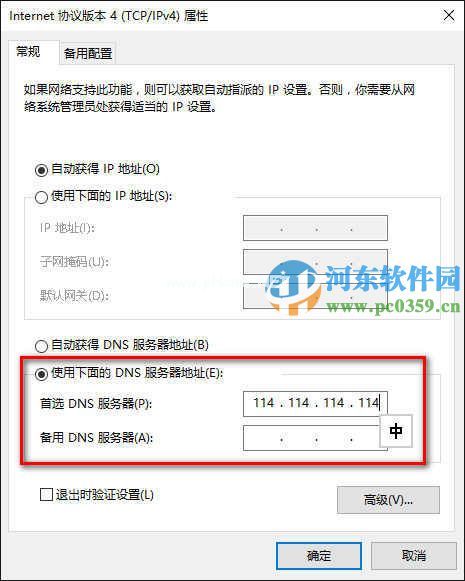
3.如果当前使用的DNS服务器异常,也可能导致登录异常。如果当前网络运营商支持修改DNS服务器,可以尝试将连接到当前互联网的DNS服务器设置为“8.8.8.8”或“114.114.114.114”等公共DNS服务器。
下面小编以Wifi无线上网方式为例介绍修改DNS服务器地址的方法。
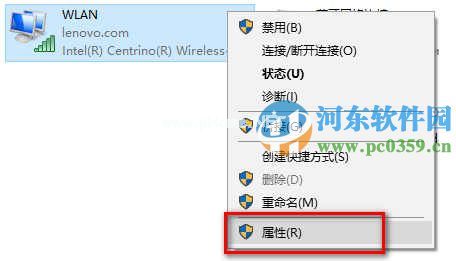
1.首先,打开“网络连接”,找到当前使用的网络连接。示例计算机是通过无线连接的网络,“WLAN”连接不仅是要设置的链接;
PS:如果不知道如何打开“网络连接”,可以将下面的代码复制到TXT文本中,然后将文本格式改为”。bat”格式;
@回声关闭
启动ncpa.cpl

右键单击网络连接并选择属性;
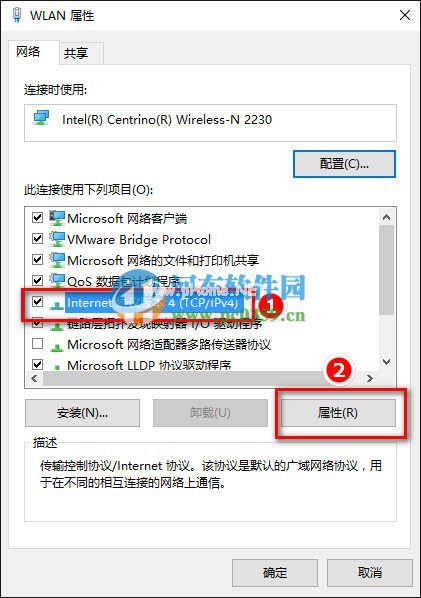
2.然后找到“互联网协议版本4(TCP/IPv4)”选项,点击该选项,然后点击“属性”;
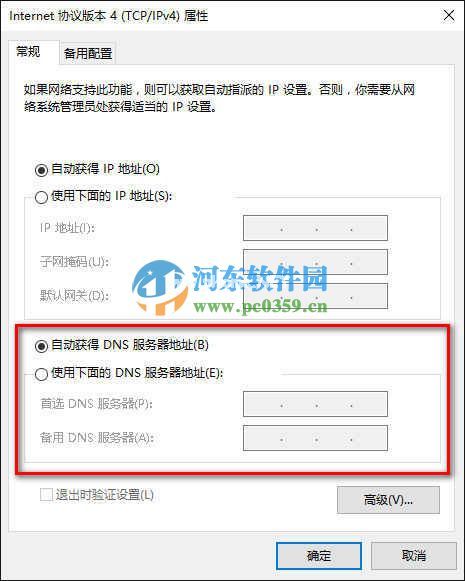
默认情况下,会自动获取DNS,如下图所示:
3.点击“使用下面的DNS服务器地址”,然后填写DNS服务器地址信息,点击确定,然后关闭设置窗口,然后再次登录游戏测试。
4.如果以上操作无效,可以访问游戏官网查看是否有相关的维护公告或连接问题的通知,如服务器维护或更新后设置相关信息,可以联系游戏服务人员进行技术支持。
以上方法教程是为了给大家提供win10系统无法登录游戏或访问网页的烦恼和解决方法。我们可以通过教程尝试把系统的DNS服务器改成公共DNS。请继续关注更多电脑操作教程!
版权声明:win10如何修改DNS服务器?Win10修改DNS服务器的方法是由宝哥软件园云端程序自动收集整理而来。如果本文侵犯了你的权益,请联系本站底部QQ或者邮箱删除。
















