
如何将Fotosizer设置为中文
时间:2021-09-13 来源:互联网 编辑:宝哥软件园 浏览:次
Tosizer是一款批量图像处理软件,为用户提供批量调整大小、添加效果、旋转、添加水印等多种强大功能。而且可以有效支持简体中文界面,让用户更容易使用。这个软件的默认界面是英文,有些刚开始使用这个软件的用户可能还不知道如何将Tosizer设置为中文。边肖在这里为您分享了一个详细的设置教程,它将帮助您通过几个简单的步骤快速设置它,并帮助您做得更好。

方法/步骤

Fotosizer下载(图像尺寸批处理工具)
大小:1.23 MB版本:3.5.2.558免费版环境:WinXP、Win7、Win8、Win10、WinAll。
输入下载。
1.用户首先运行Fotosizer,进入如下所示的界面。此时,语言默认为英语。

2.我们找到并点击了界面右上角的“选项”选项按钮。

3.立即调出如下设置窗口界面的选项。

4.我们在选项卡中选择第一项“选项”,进入相应的界面,然后找到“语言”的语言选项,默认为英语。
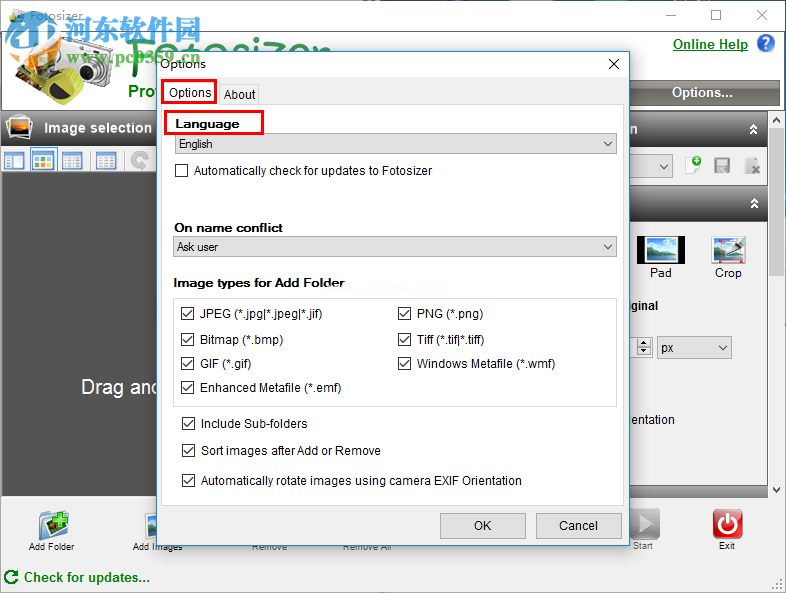
5.用户单击语言栏中的下拉菜单,并在语言列表中选择“中文(简体中文)”。
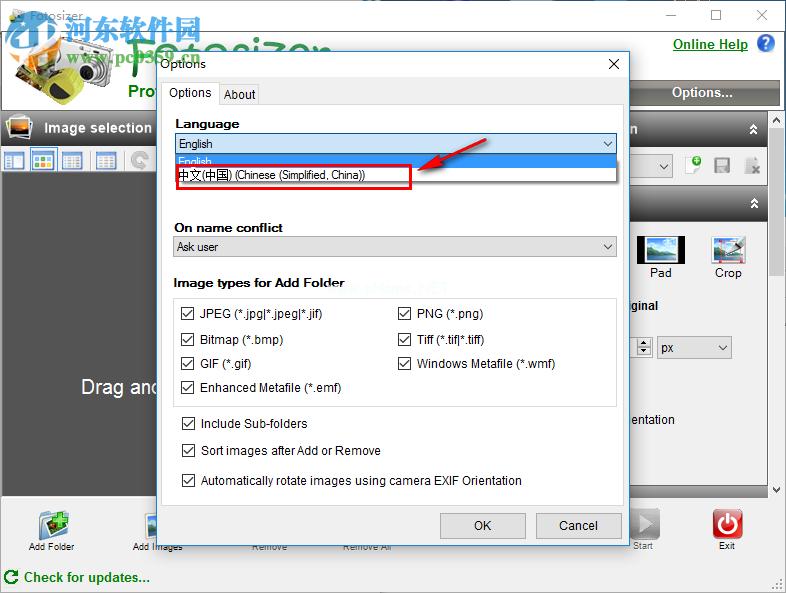
6.最后,我们点击“确定”按钮保存我们的设置。

7.当我们回到主界面时,界面可以设置为简体中文界面。
以上就是Fotosizer设置为简体中文的教程,可以支持用户快速设置中文界面,以便更好的使用!
版权声明:如何将Fotosizer设置为中文是由宝哥软件园云端程序自动收集整理而来。如果本文侵犯了你的权益,请联系本站底部QQ或者邮箱删除。
















