
如何恢复WPS2019文档?wps2019文件恢复的方法
时间:2021-09-12 来源:互联网 编辑:宝哥软件园 浏览:次
WPS2019中意外关闭的文件可以恢复。今天,我们将介绍两种恢复方法。详情请见下文。
软件名称:WPS Office 2019个人版V11.1.0.8808简化免费安装版软件大小:133MB更新时间:2019-07-20立即下载一、会员恢复方式。
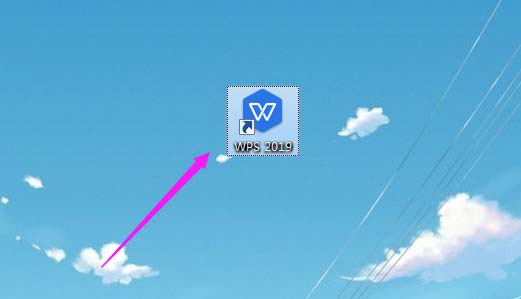
1.如何还原WPS 2019文档,以及如何通过WPS 2019还原文档。用鼠标点击WPS 2019,如图。
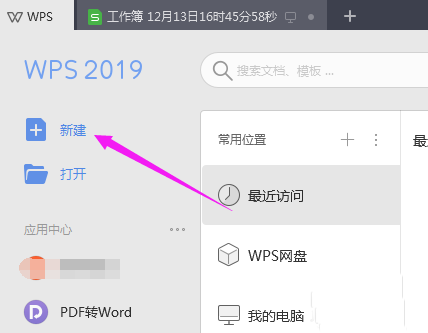
2.鼠标点击WPS 2019后,我们会点击【新建】,随意创建一个文档(主要用于进入文档设置),如图。
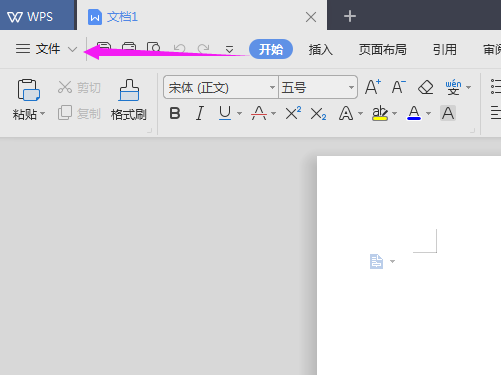
3.随意创建文档后,点击文件右侧下拉,如图。
4.点击文件右侧下拉,选择工具-备份中心,如图。

5.选择【工具】-【备份中心】,然后选择【一键式恢复】,如图。
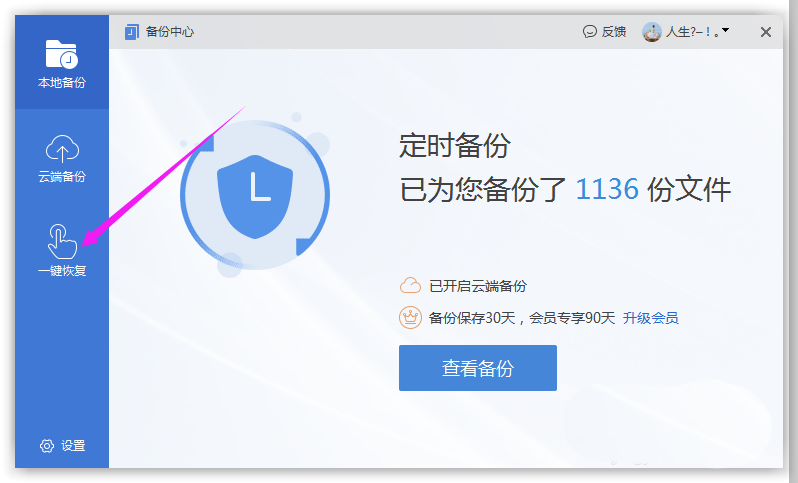
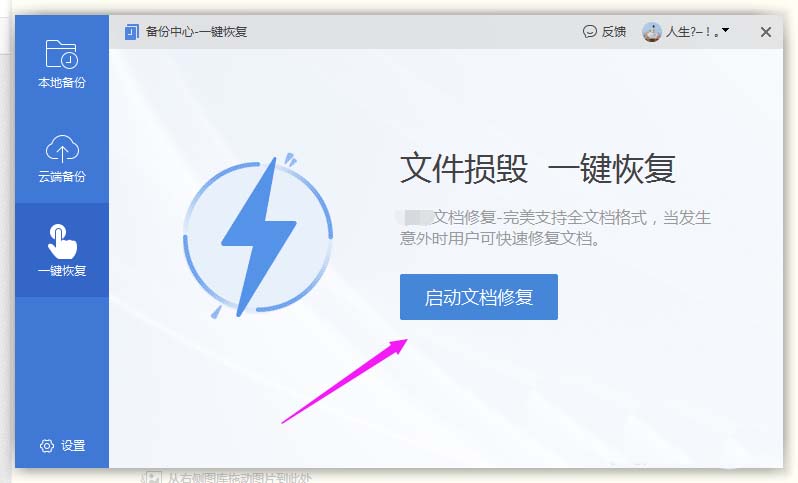
6.选择【一键恢复】后,点击【启用文档修复】,如图所示。
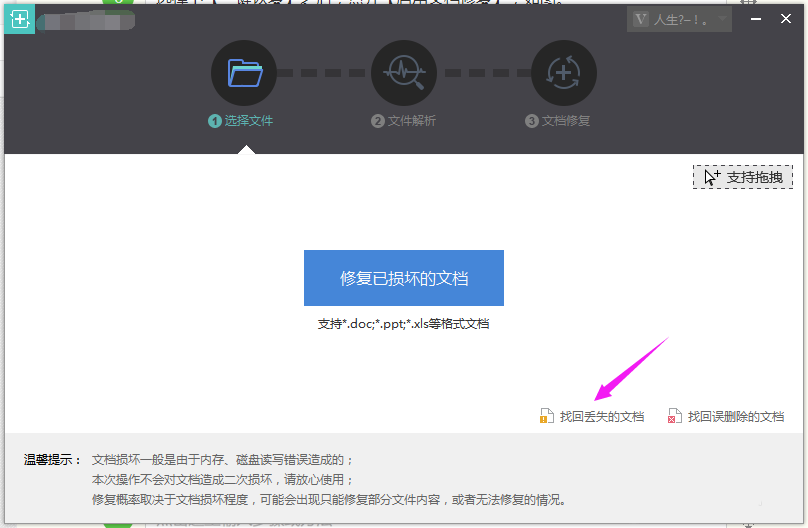
7.点击【启用文档修复】后,点击【查找丢失的文档】,如图。
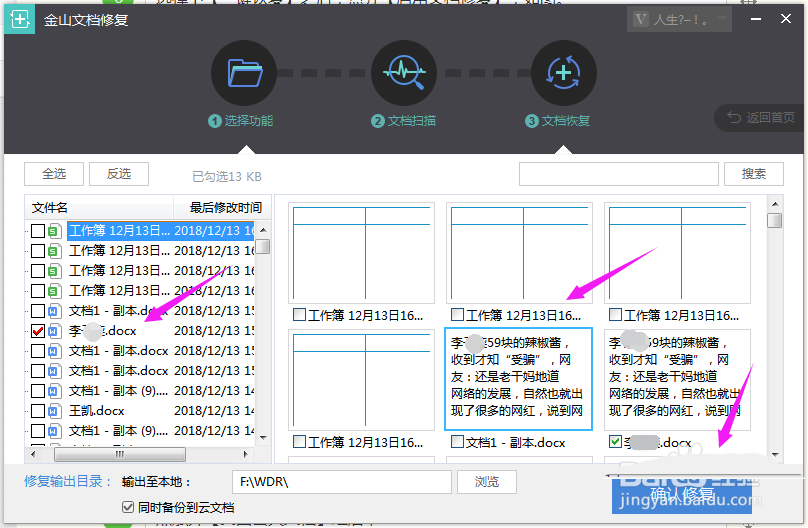
8.点击【恢复丢失的文档】,然后点击【我们要确认恢复的文档】,点击【确认恢复】确定,如图。
第二,免费回收法。
首先,如果需要启用自动保存,那么如果我们的电脑意外关机,我们也可以恢复文件。这种方法不需要成员,也不花钱。
1.WPS 2019免费恢复文件?WPS 2019免费恢复文档。双击打开WPS 2019图标,如图。

上一页12阅读下一页的全文。
版权声明:如何恢复WPS2019文档?wps2019文件恢复的方法是由宝哥软件园云端程序自动收集整理而来。如果本文侵犯了你的权益,请联系本站底部QQ或者邮箱删除。
















