
光盘刻录大师擦除光盘的方法
时间:2021-09-12 来源:互联网 编辑:宝哥软件园 浏览:次
光盘刻录大师是一款简单专业的光盘刻录工具,可以支持用户刻录数据光盘、音乐光盘、视频光盘等多种光盘类型。同时,它还为用户提供了许多扩展工具来满足您的光盘刻录需求。在刻录光盘之前,我们经常需要擦除光盘的原始数据/内容,以方便用户刻录新内容。然而,一些新用户可能不知道光盘刻录大师是如何擦除光盘的。边肖在这里为你分享了细节。
方法/步骤

光盘刻录硕士。
大小:36.9 MB版本:10.0正式版环境:WinXP、Win7、Win8、Win10、Win All。
输入下载。
1.首先,我们把一张光盘插入电脑。我们打开光盘刻录母版,进入软件主界面,如下图所示。

2.我们在刻录工具列表中找到并选择了“擦除光盘”。

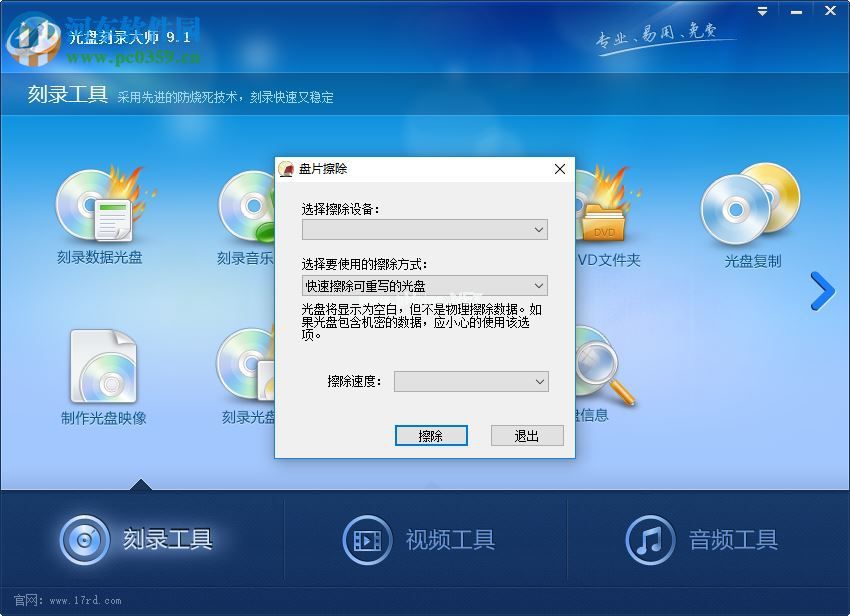
3.用户可以立即进入如下所示的光盘擦除界面。
4.我们选择擦除的设备,也就是我们想要擦除的光盘,通常是由软件自动选择的。如果无法识别,请手动选择。

5.选择要使用的擦除方式,可支持快速擦除可擦写光盘和完全擦除可擦写光盘两种方式(详见下面对应功能擦除方式的说明)。

6.选择擦除速度,可根据需要选择。
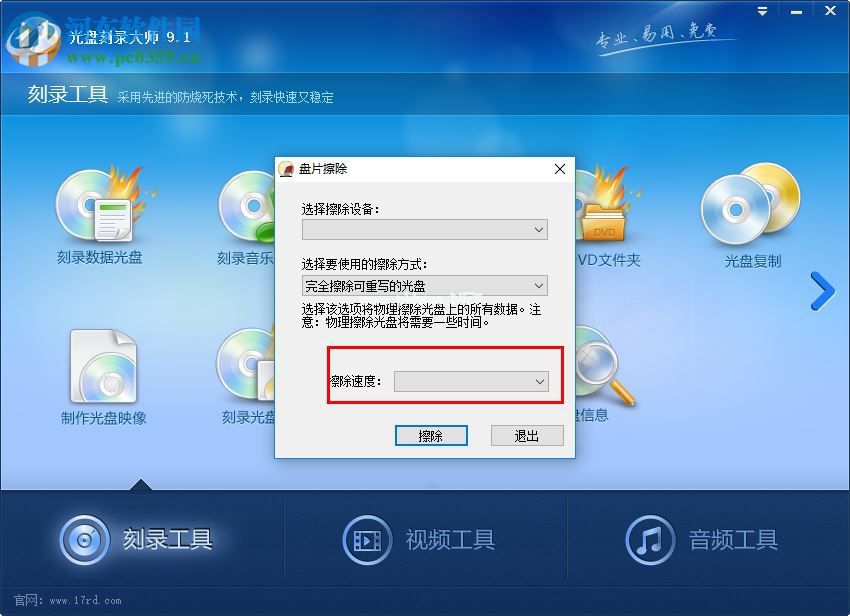
7.最后,单击“擦除”按钮,等待成功擦除。

以上就是你的光盘刻录大师擦除光盘数据内容的方法,帮助你通过几个简单的步骤擦除原始数据,方便你二次刻录。
版权声明:光盘刻录大师擦除光盘的方法是由宝哥软件园云端程序自动收集整理而来。如果本文侵犯了你的权益,请联系本站底部QQ或者邮箱删除。
















