
用ps制作水晶玻璃砖的方法
很多人在处理图像的时候喜欢用ps软件,因为PS的内置功能可以产生很多逼真的画面效果。PS不仅可以改变图片的颜色、形状和装饰,还可以设计变形的字符。最近有用户问边肖如何用PS软件制作逼真的水晶玻璃砖。今天,边肖将为大家介绍制作逼真水晶玻璃砖的详细操作方法,希望对咨询用户有所帮助!

操作步骤:

Photoshop2018 64位压缩下载。
大小:394 MB版本:19.0.0.165完美紧凑环境:WinXP、Win7、Win8、Win10、WinAll。
输入下载。
1.首先我们打开PS软件进入界面,然后按ctrl n创建一个新的画布。

2.然后点击左上角选择后面的【过滤】,从下拉列表中选择【渲染】,最后点击【分层云】;

3.按ctrl f重复前面的滤镜操作,然后得到下面的图形效果;

4.然后在[滤镜]中单击[滤镜库],然后单击[失真]。在【玻璃】选项下,输入失真度16,平滑度4,纹理块状,缩放比例100%,最后点击【确定】。

5.滤镜设置好之后,有一种淡淡的玻璃效果,如下图所示;

6.接下来,点击左上角选项中的【图像】,在下拉列表中选择【调整】,最后点击【色相饱和度】。
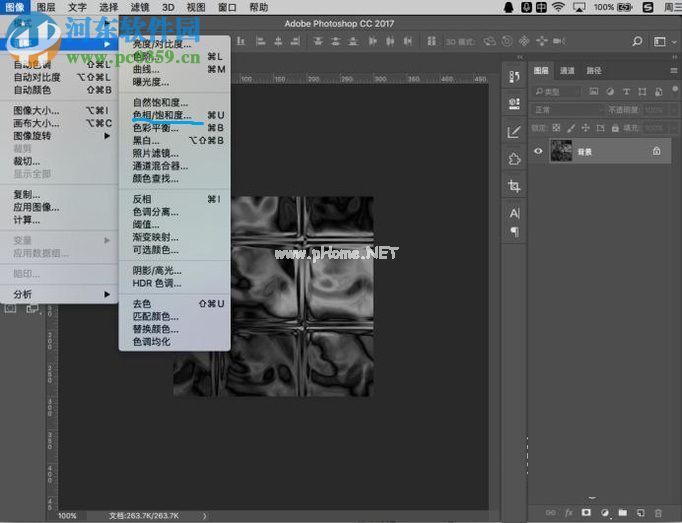
7.点击色相饱和度后,会弹出一个窗口,然后将色相设置为211,饱和度设置为64,亮度设置为40。

8.接下来,按住ctrl m打开曲线,单击直线添加锚点,并对明暗进行适当调整。

9.然后进入通道模式,选择并点击【绿色】通道,然后按ctrl+m打开曲线调整,添加锚点调整明暗效果。

10.设置完成后,返回图层的编辑模式,可以看到水晶玻璃砖的渲染。
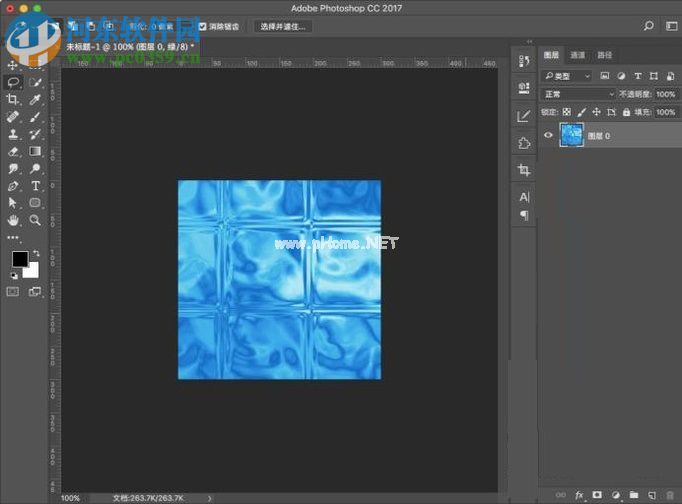
以上就是制作逼真水晶玻璃砖的详细操作方法。想做出来的朋友可以按照上面的教程学习!
版权声明:用ps制作水晶玻璃砖的方法是由宝哥软件园云端程序自动收集整理而来。如果本文侵犯了你的权益,请联系本站底部QQ或者邮箱删除。
















