
如何使用ps曲率笔
时间:2021-09-11 来源:互联网 编辑:宝哥软件园 浏览:次
Adobe Photoshop是世界上最受欢迎的P-picture软件。该软件可用于各行业的图片编辑。最新版本的ps软件中增加了很多功能,可以帮助我们更快地获得想要的图形。不知道安装了PS 2018的用户有没有看到软件里多了一个笔工具。新的钢笔工具被称为:弯曲钢笔。我们可能从名字上不知道这个软件的功能。让我们通过一个例子向您展示如何使用这个函数。

方法步骤:

Photoshop2018 64位压缩下载。
大小:394 MB版本:19.0.0.165完美紧凑环境:WinXP、Win7、Win8、Win10、WinAll。
输入下载。
1.在电脑中打开PS 2018软件,打开后随意导入一个拖拽,或者用线条代替!
2.打开后,在左侧界面找到钢笔工具。点击打开找到新的曲线笔工具!

3.点击选择返回图片编辑界面,随意画三个点,这三个点会形成一条相连的曲线。

4.用鼠标双击任意一点,这个点就会变成一个尖角,再双击同一点,就会变成一个圆角。

5.另外,我们可以用鼠标点击选中的点,随意移动!

6.当你想调整这条曲线时,可以使用左边的选择工具!
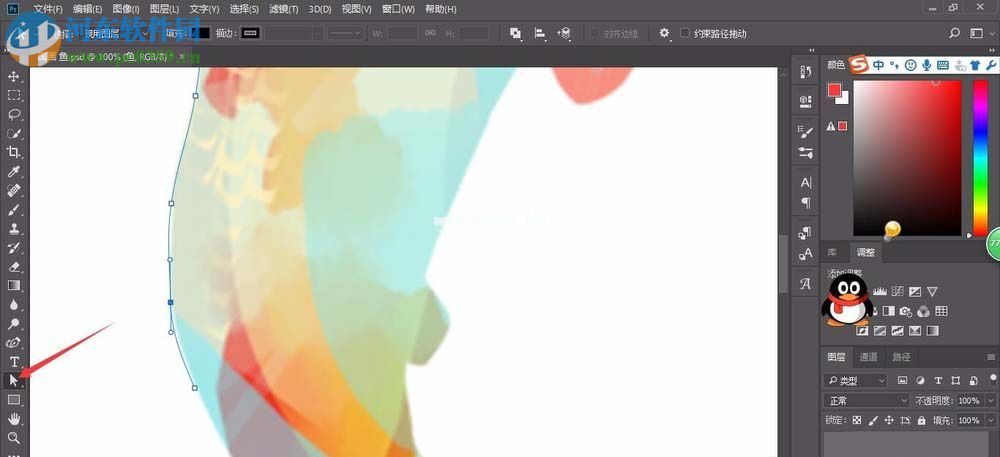
这就是PS 2018曲笔的使用方法,使用起来比较简单。操作简单,但却是非常实用的钢笔工具,比以前的钢笔工具更加灵活。用笔画完之后,就可以把不满意的线条改了!感兴趣的用户可以自行在ps中操作!
















