
英飞凌智能语音鼠标安装使用教程
不知道大家是否知道英飞凌智能语音无线鼠标,它是专门为中老年用户设计的。它可以支持很多地方的语言,使用语音搜索功能等等。虽然语言功能可以帮助你快速掌握电脑,但是在使用之前需要安装一些驱动程序。如何在电脑中安装菲克智能语音无线鼠标PS1的驱动程序?让我们使用示例教程向您展示安装方法。

方法步骤:
1.在安装之前,我们需要准备一个语音鼠标,两个5号电池和一台可以上网的电脑。安装电池后,将鼠标的USB插头插入电脑,等待电脑识别鼠标!

2.鉴定后,我们就可以开始正常使用了。然后一直按住鼠标滚轮,大概需要几秒钟,直到系统弹出语音软件的下载窗口。
3.进入下载界面后,需要下载软件。下载成功后,您可以安装它。一直点击下一步!
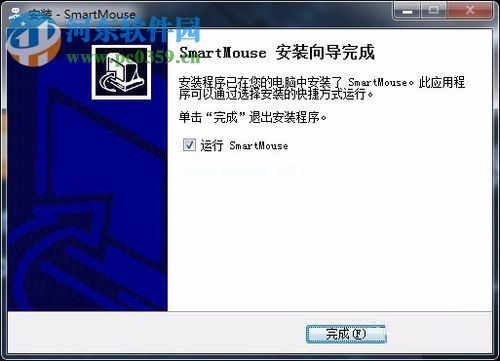
4.安装成功后,我们可以在桌面上看到这个图标,运行时也会显示在任务栏中!
5.驱动安装成功后,用鼠标点击右下角的图标,然后打开驱动文件界面!找到快捷命令词选项,找到后可以在电脑中自定义一些关键词打开网站!主流网站不需要设置,可以自己识别!


6.您也可以使用设定的语言来选择语言。目前支持的版本不多,但是可以选择中文,也就是普通话模式!

7.完成后,我们的鼠标就可以使用了!想用语音输入单词的用户可以按下鼠标左侧的按钮,按下后就可以开始说话了,然后松开鼠标!按下鼠标左下角的按钮值,打开一些指定的目录或文件等!

这是如何安装和使用英飞凌智能语音无线鼠标的驱动程序。当然,它还有很多其他的功能,所以你可以自己去感受,这样边肖就不会做太多的示范了!在使用过程中,需要连接网络。只有连接网络才能使用语音输入功能!
版权声明:英飞凌智能语音鼠标安装使用教程是由宝哥软件园云端程序自动收集整理而来。如果本文侵犯了你的权益,请联系本站底部QQ或者邮箱删除。
















