
camtasia studio 8导出mp3音频的方法
时间:2021-09-10 来源:互联网 编辑:宝哥软件园 浏览:次
Camtasia Studio是一款专业的屏幕录制软件。除了录音,它的编辑功能也很突出。很多用户在使用这个软件的时候,经常想把它的音频格式导出成mp3格式,但是从来不知道怎么导出。边肖在录制视频时也尝试将音频导出为mp3格式,但产生的声音效果很嘈杂。如果你喜欢这种格式,可以在导出音频后进行优化!
方法步骤:
1.使用鼠标点击制作视频界面工具选项下的“生成并共享”标志!

2.然后单击下图中的下拉菜单选项。

3.打开后,找到“自定义生成设置”栏,点击选择;

4.然后使用“下一步”按钮继续操作。

5.将视频格式设置为“仅限MP3音频”;

6.设置成功后,再次点击下一步按钮。

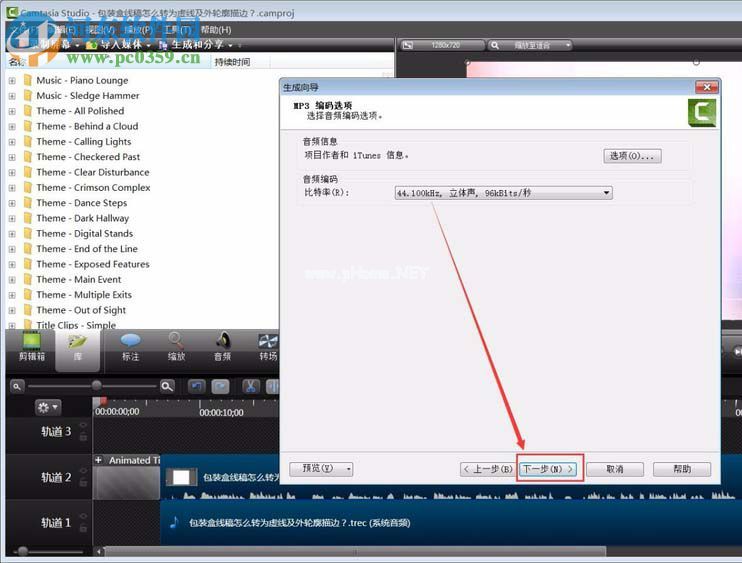
7.进入编码界面后,点击右侧的下拉选项;

8.22.050kHz、单声道、96kBits/s是软件中的默认设置,大家可以自行选择!

9.设置完成后,再次单击“下一步”按钮。
10.进入下图所示的设置界面后,用鼠标取消价格左侧的以下所有选项,然后点击完成!

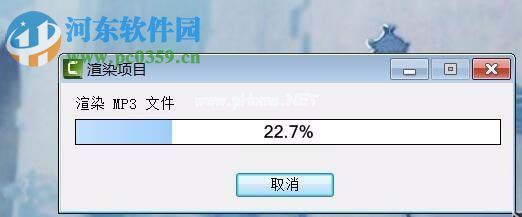
11.点击后,系统会自动开始渲染。渲染后,可以在保存文件的文件夹中找到这个音频文件!
这是在CamtasiaStudio 8软件中导出mp3音频格式的方法。不懂导出的同学可以参考以上步骤导出文件!
版权声明:camtasia studio 8导出mp3音频的方法是由宝哥软件园云端程序自动收集整理而来。如果本文侵犯了你的权益,请联系本站底部QQ或者邮箱删除。
















