
使用cad删除命令教程
时间:2021-09-10 来源:互联网 编辑:宝哥软件园 浏览:次
Autocad是一个绘图软件,在绘图过程中更改绘图是一件很常见的事情。然而,在这个软件中有很多方法来绘制删除指令。许多新手在使用时都会使用修改选项卡中的删除选项。虽然这是方法之一,但是每次都需要打开这个标签页,长时间使用会浪费时间。为了帮助大家尽快了解cad软件,边肖对删除命令做了一个总结。让我们来看看!

方法步骤:

AutoCAD 2018
大小:591 MB版本:中文简体版环境:WinXP、Win7、Win8、Win10、WinAll。
输入下载。
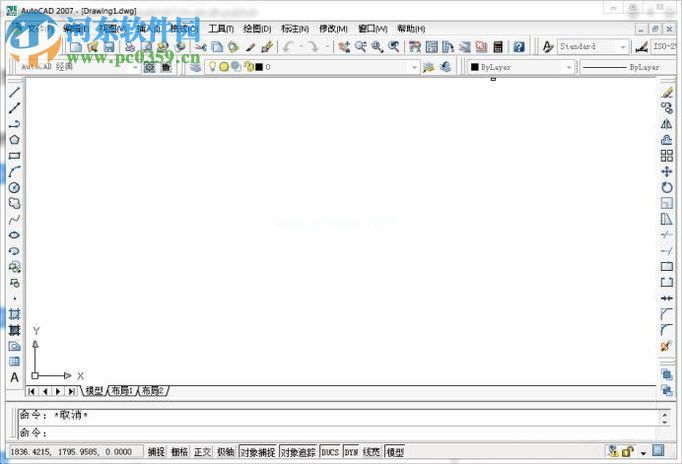
1.在电脑中运行cad软件,主界面如下图所示!
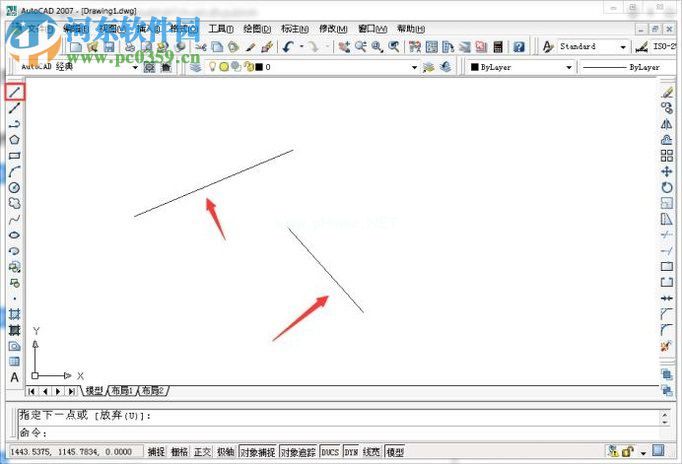
2.首先在界面上画一个图,以两条直线为例。
3.画完了再来看看一般的方法。首先,它是初学者最喜欢的方法。用鼠标点击菜单栏中的修改选项卡,选择删除命令!
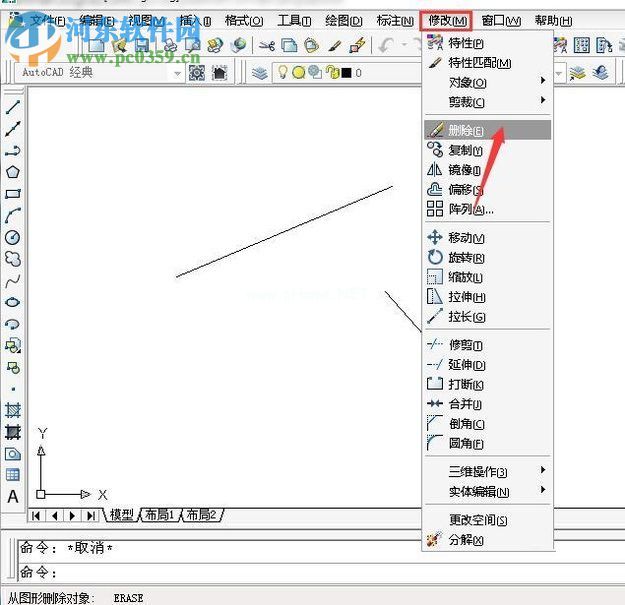
4.选择删除命令后,根据系统提示点击要删除的对象!

5.边肖以左线为例。点击后,线条会变成虚线,表示已经选中!
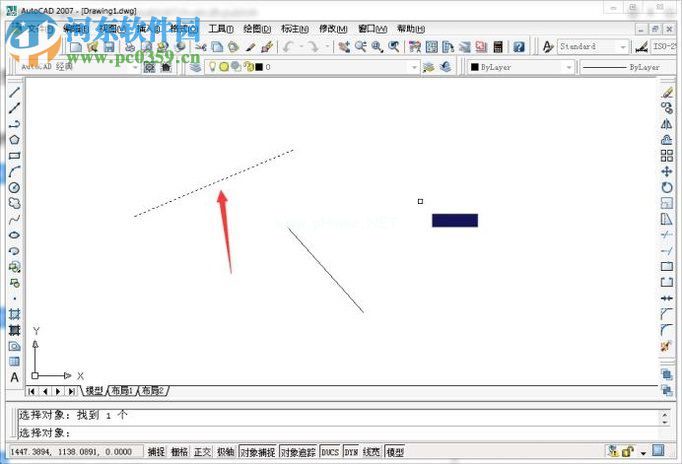
6.选择后,按键盘上的空格键确认删除!

7.另一种方法是在命令中输入字符“ex”,然后按回车键!
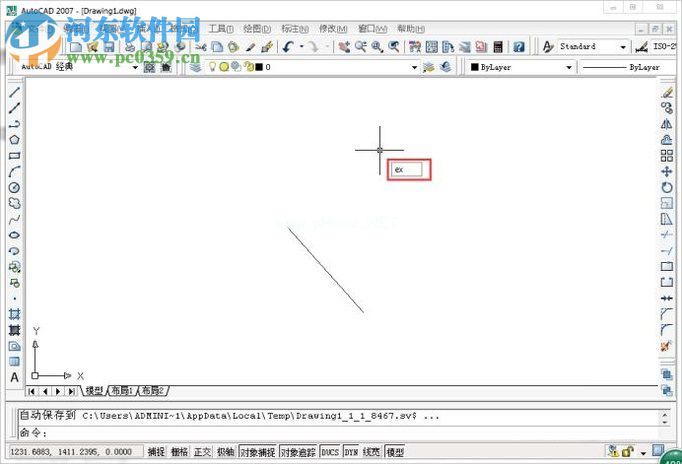
8.系统会提示我们选择对象,现在就可以开始选择了!

9.选择后虚线依然会出现,后面和上一步一样!
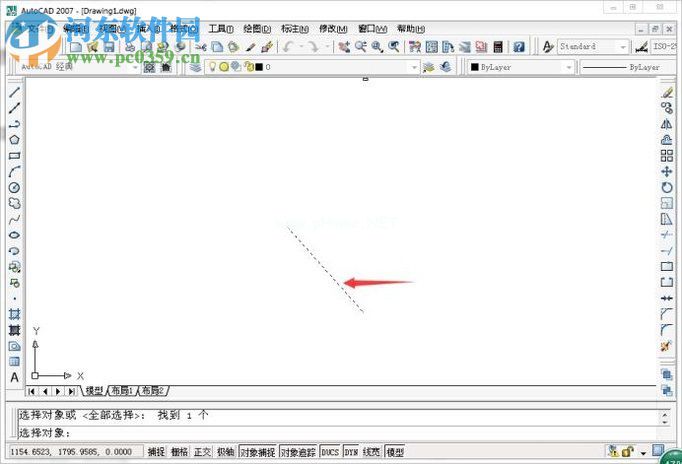
10.最后可以用回车键删除!
以上两种方法可以从autocad中删除图形。在比较了两种操作之后,边肖仍然建议点击第二种方法。虽然删除的操作过程是一样的,但是调用删除命令的第二种方法显然更方便!当然,每个人都可以根据自己的喜好来选择。如果你有更方便的删除方法,可以留言告诉边肖!
版权声明:使用cad删除命令教程是由宝哥软件园云端程序自动收集整理而来。如果本文侵犯了你的权益,请联系本站底部QQ或者邮箱删除。
















