
cad图层的设置方法
Autocad是一个用来绘图的软件,很多从事建筑、装修的用户都会自己学习使用。最近,一个同学问边肖如何在cad中设置新图层。对于已经能够独立使用软件的用户来说,这个问题很简单,但是初学者在没有指导的情况下学习这个技能还是比较困难的。为了帮助你学习使用这个软件,边肖编写了设置新图层的方法。快来看看这个教程吧!
方法步骤:

AutoCAD 2018
大小:591 MB版本:中文简体版环境:WinXP、Win7、Win8、Win10、WinAll。
输入下载。
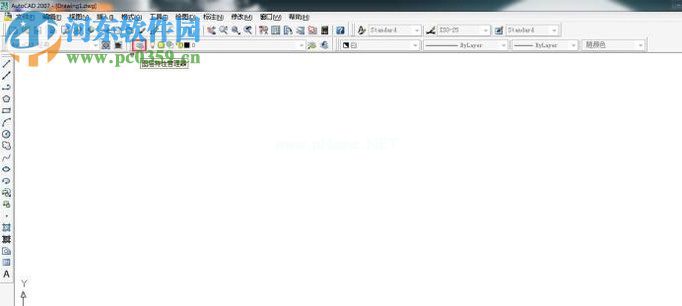
1.在电脑中运行CAD软件,主界面如下图所示!

2.进入主界面后,用鼠标点击菜单栏底部的图层管理器图标!
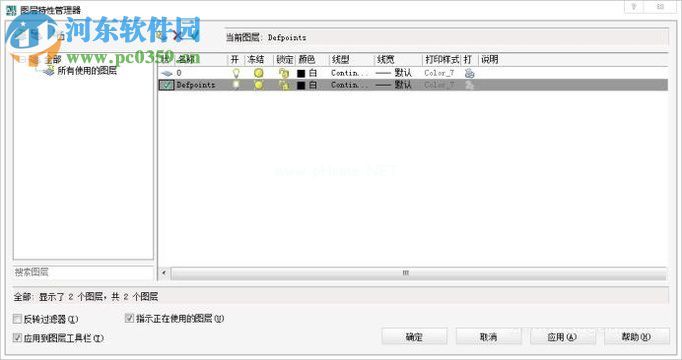
3.这样,图层管理器就打开了!
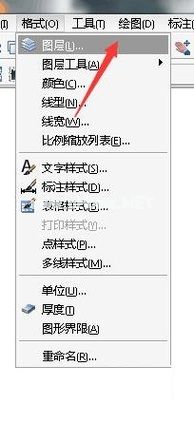
4.除了以上方法,我们还可以使用工具选项的“Layer”一栏打开这个界面!
5.调出新窗口后,用鼠标右键点击右边空白处,用“新建图层”按钮新建操作!

6.新创建的图层可以改名,有助于我们区分图层的功能!您可以通过右键单击名称右侧的空白处来编辑名称!

7.您也可以在处理名称时调整颜色。因为边肖制作了一个中心线图层,所以可以将中心线设置为红色!

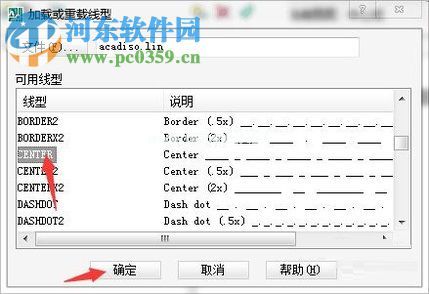
8.点击线型后,点击加载按钮,将该选项设置为:中心,即可保存!


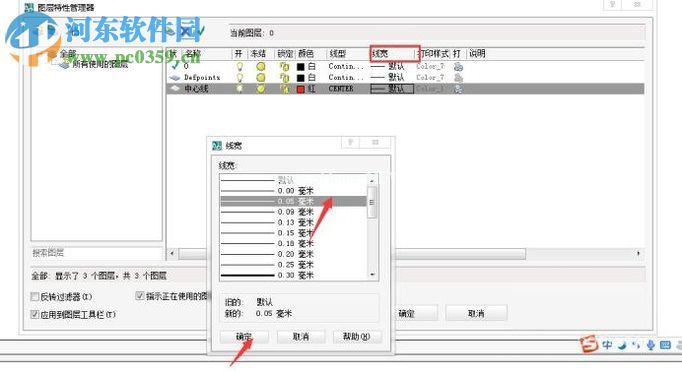
9.除了线型,我们还可以编辑线宽。用鼠标点击线宽选项,设置为0.05mm,保存!
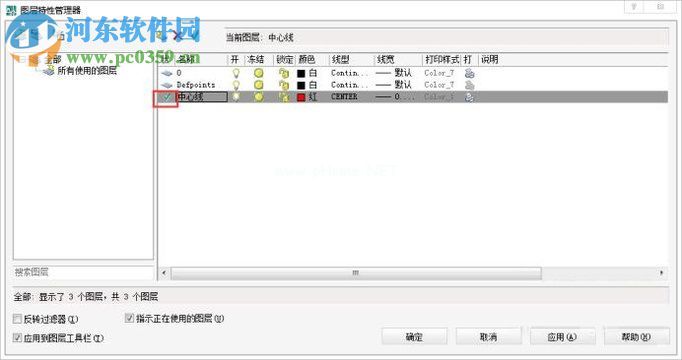
10.最后,设置图层的位置。可以右键点击图层,在右键菜单中设置为当前图层!

这是在AutoCad中创建新图层的教程。本教程是cad中一个非常基础的操作方法。学会之后,可以随意新建图层。此外,边肖会一直更新与autocad相关的教程。请注意。
版权声明:cad图层的设置方法是由宝哥软件园云端程序自动收集整理而来。如果本文侵犯了你的权益,请联系本站底部QQ或者邮箱删除。
















