
打开和关闭cad双窗口教程
双窗口就是我们常说的两个窗口,可以在很多工具和软件中实现。一方面方便我们画图纸,另一方面可以对比图纸。在使用autocad时,很多用户喜欢使用单窗口绘制图形,然后在比较图形时使用双窗口。接下来,本教程的作用是向新手展示如何在cad软件中自由切换单窗口和双窗口。只要学会以下方法,相信不管是开还是关都可以自如处理!
方法步骤:

AutoCAD 2018
大小:591 MB版本:中文简体版环境:WinXP、Win7、Win8、Win10、WinAll。
输入下载。
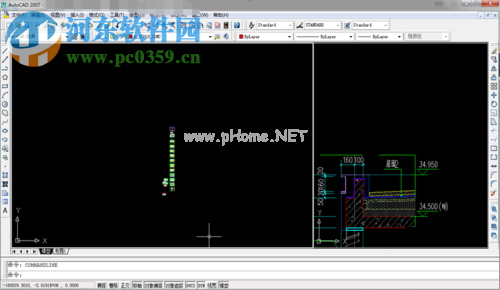
1.下图是CAd的双窗口。该功能类似于windows系统中的分屏功能。我们可以在同一个屏幕上绘制两个未使用的区域!
2.当双窗口打开时,我们可以使用菜单栏中的查看按钮取消双窗口显示!

3.打开视图选项界面后,点击“视口”栏!

4.然后在弹出框中找到名为“一个视窗”的按钮!

5.单击一个视口选项后,我们可以看到主界面中双窗口的显示模式已经消失,只剩下一张图纸。这时绘图界面会变得很大,方便大家绘图!

6.在单窗的情况下如何打开双窗?仍然使用上述操作在视图中查找视口,然后将其设置为:两个视口选项就可以了!但是设置时会出现下图所示的选项界面,可以选择是水平还是垂直分隔视口!

7.如果使用垂直按钮,将出现如下图所示的两个视口!

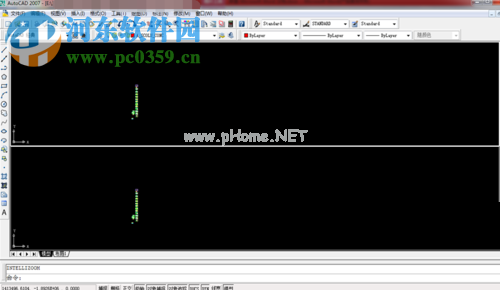
8.如果使用水平按钮,效果如下图所示:
通过本教程,您可以在autocad软件中将屏幕分成两个或合并成一个。这个操作在设计师画图的时候很常见。只要能利用好,就能大大提高绘图效率。你了解感兴趣的用户了吗?在你自己的计算机辅助设计中尝试这个效果。
版权声明:打开和关闭cad双窗口教程是由宝哥软件园云端程序自动收集整理而来。如果本文侵犯了你的权益,请联系本站底部QQ或者邮箱删除。
















