
打印计算机辅助设计图纸的图形教程
时间:2021-09-09 来源:互联网 编辑:宝哥软件园 浏览:次
CAD又称计算机辅助设计,为用户提供强大的绘图工具、便捷的标注等辅助功能,可以帮助用户轻松完成专业绘图。我们在绘制图纸时,通常需要打印出来,但有些用户可能还不知道如何打印CAD图纸。今天,我们为用户带来了用CAD软件打印CAD图纸的教程。操作非常简单,只需几个简单的步骤就可以完成。有需要的用户赶紧去了解一下吧!

方法/步骤

快速cad编辑器下载
大小:1.30 MB版本:1.9.4.7官方专业版环境:WinXP、Win7、Win8、Win10、WinAll。
输入下载。
1.首先,我们打开CAD编辑器(查看器),然后打开我们需要打印的图形文件。该操作是文件打开的。
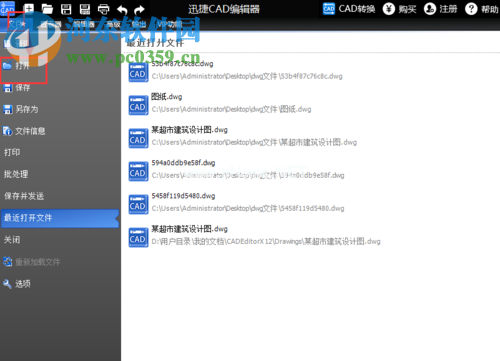
2.用户可以根据自己的需要选择需要打印的图纸,然后点击打开按钮。
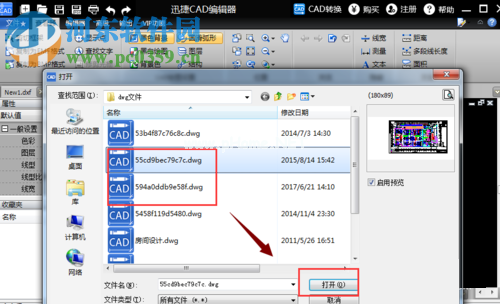
3.在CAD编辑器中打开CAD图纸后,我们点击功能栏上的“输出”选项,然后点击“打印预览”。

4.然后,进入打印预览窗口界面,如图所示。
5.用户可以根据自己的需要设置绘图方向、纸张大小等打印参数,从而得到自己需要的打印效果。

6.用户设置后,我们打开“CAD绘图设置”。我们根据我们IDE的需要设置彩色打印或黑白打印,并设置其他参数。最后,单击打印按钮完成。

以上是用CAD软件打印CAD图纸的教程。有需要的朋友快来找吧!
版权声明:打印计算机辅助设计图纸的图形教程是由宝哥软件园云端程序自动收集整理而来。如果本文侵犯了你的权益,请联系本站底部QQ或者邮箱删除。
















