
Photoshop快速白化偏色字符的照片
时间:2021-09-03 来源:互联网 编辑:宝哥软件园 浏览:次
在之前的系列中,我解释了很多关于美白的教程,其中有很多不同的技术。今天给大家讲解一下Photoshop快速给偏色的人物照片美白教程.让我们来看看PS美白的具体内容。
首先来看看PS美白处理前后的对比效果图:
原始图片:

渲染:
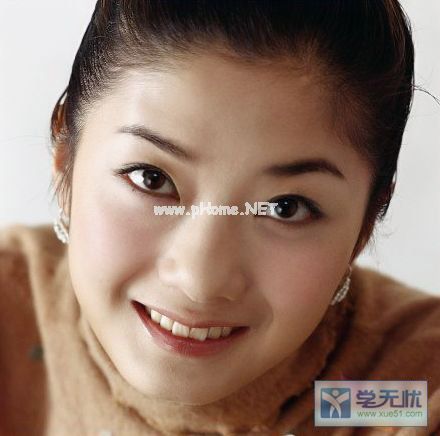
具体步骤如下:
第一步:首先用PS软件打开原始图像,然后按键盘的【CTRL J】复制,再按键盘的【CTRL ALT ~】调出高光选择区域,然后将前景色设置为黑色,背景色设置为白色,再点击菜单栏中的滤镜默认扭曲扩散高光值,然后我们将这个图层的不透明度设置为60%,如图所示。

第二步:新建一个图层,然后按键盘上的【CTRL ALT SHIFT E】来戳图层,如图:

第三步:然后创建一个曲线调整图层,然后调整曲线,然后我们增强图片的对比效果,如图:
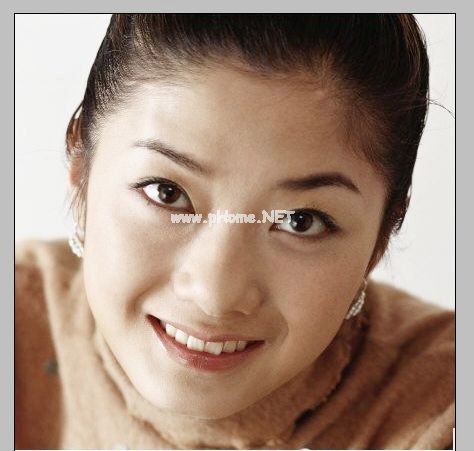
第四步:创建一层色彩平衡调整,然后我们适当增加洋红色的值,最后得到如下效果,如图所示:

第五步:再次创建一层曲线调整层,然后在窗口中,我们选择红色,然后放低红色,效果如图:

第六步:新建一个图层,然后用颜色#F1A0C1填充,然后用画笔工具给人物添加腮红,然后调整图层的不透明度,如图:

第七步:新建一层,然后用磨皮的方法磨皮。效果如图所示:

以上就是Photoshop关于快速美白人的偏色照片教程的全部内容。希望大家喜欢。
版权声明:Photoshop快速白化偏色字符的照片是由宝哥软件园云端程序自动收集整理而来。如果本文侵犯了你的权益,请联系本站底部QQ或者邮箱删除。
















