
Photoshop给美女增加了非常柔和的阳光和暖色
拍照的时候,我们有时候得不到想要的效果,需要用PS进行后期处理。今天,边肖将教你Photoshop给美女加上非常柔和的阳光暖色's教程。希望你喜欢。具体内容我们来看看。
首先我们来看看PS处理前后的对比效果图:
原始图片:

渲染:

详情如下:
第一步:先用PS软件打开原图,然后按键盘的【CTRL J】复制一层,再用边肖前面给大家介绍的磨皮手法,适当的磨皮。效果如图所示:

第二步:创建可选的颜色调整图层,然后将参数设置为黄色为-21 -5 15 0,如图所示:

绿色设置参数为25 -12 0 0,如图所示:

白色设置参数为0 -4 0 0,如图所示:

中性颜色设置参数为-2 0 2 0,如图所示:

黑色设置参数为:-26 0 12 0,如图所示:

效果如图所示:
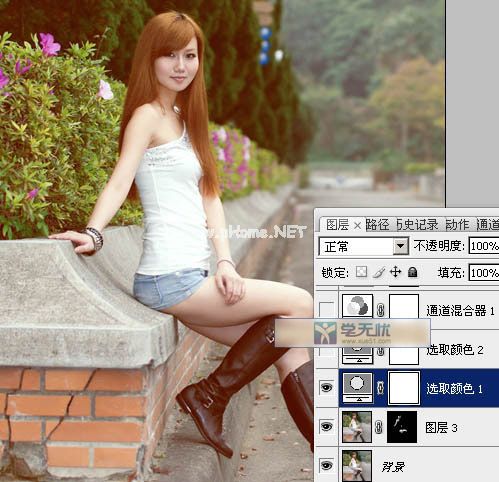
第三步:创建可选的颜色调整图层,然后调整红、黄、绿、中、黑,将红色参数设置为-6 -10 6 0,如图:

将黄色参数设置为:-30 4 26 0,如图所示:

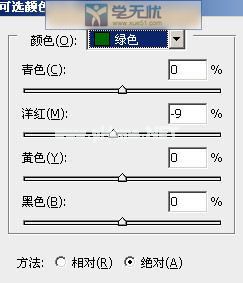
将绿色参数设置为0 -9 0 0,如图所示:
将中性颜色参数设置为0 -3 -9 0,如图所示:

将黑色参数设置为-10 -7 40 0,如图所示:

效果如图所示:

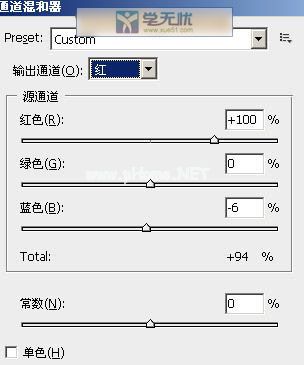
第四步:然后创建一层调音台调整层,然后我们调整红色和蓝色,并将红色参数设置为100 0 -6 0,如图所示:
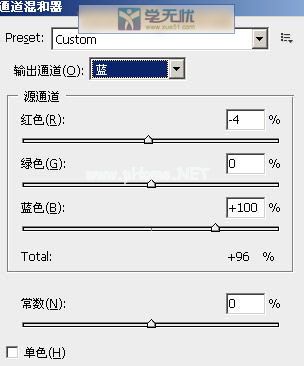
如图所示,将蓝色参数设置为:-4 0 100 0:
效果如下:

第五步:然后创建一个可选的颜色调整图层,在弹出的界面中调整红、黄、绿、青、白、黑,将红色参数设置为0 12 -6 0,如图:

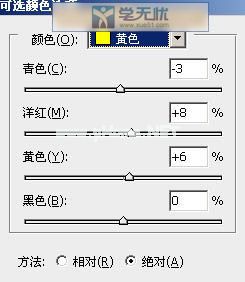
黄色参数为-3 8 6 0,如图所示:
绿色参数为32 0 0 0,如图所示:

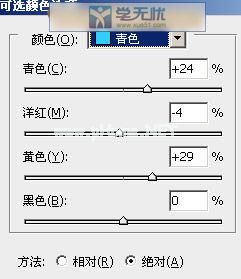
青色参数为24 -4 29 0,如图所示:
白色参数为3 1 0 0,如图所示:

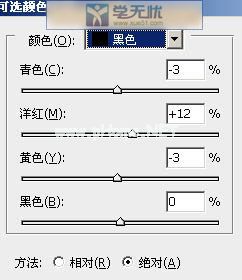
黑色参数为:-3 12 -3 0,如图所示:
效果如图所示:

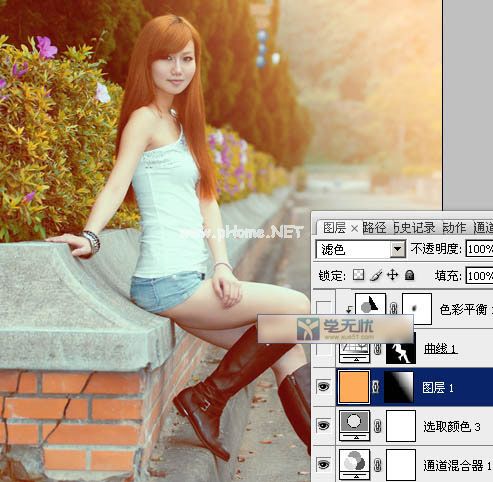
第六步:然后新建一个图层,填充颜色:#FDAA5B,调整混合模式为滤镜。然后按键盘上的[ALT]给图层添加一个蒙版,然后用白色笔刷把右上角擦掉,如图:
第七步:然后创建一层曲线调整图,然后分别调整RGB和蓝色,参数设置如图:
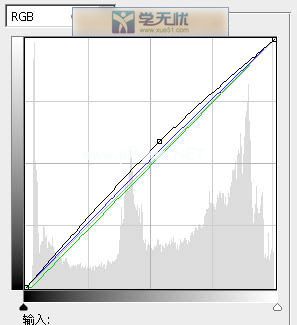
效果如图所示:
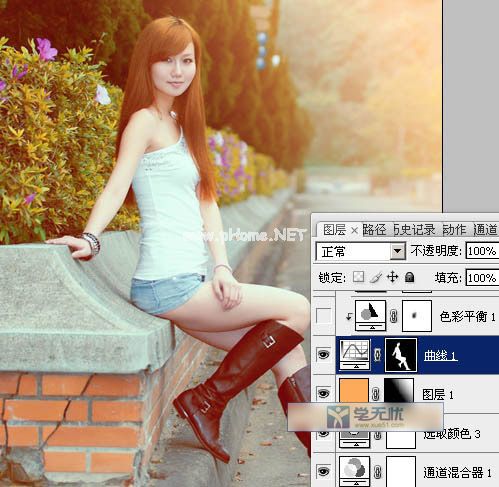
第八步:再次创建色彩平衡调整图层,然后适当调整中间色调和高光,将中间色调设置为14 4 -3,如图:

高亮设置参数为:3 6 -7,如图所示:

效果如图所示:

第九步:创建一个可选的颜色调整图层,然后我们分别调整白色和黄色,将黄色参数设置为-9 -5 -5 0,如图所示:
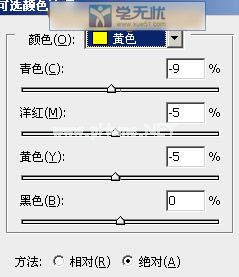
白色参数为2 -1 -2 0,如图:

效果如图所示:

第十步:创建另一个亮度/对比度调整图层,然后将参数设置为1 5,如图:

效果如图所示:

第十一步:按键盘的【CTRL ALT 2】调出高亮选择区域,再按键盘的【CTRL ALT I】反转选择,然后新建一个图层,填充颜色#969d7c,调整混合模式过滤颜色,不透明度调整到30%,如图:

最后,我们可以适当调整角色嘴唇的颜色,如图所示:

以上都是关于Photoshop给美女增加非常柔和的阳光和暖色。希望大家喜欢。
版权声明:Photoshop给美女增加了非常柔和的阳光和暖色是由宝哥软件园云端程序自动收集整理而来。如果本文侵犯了你的权益,请联系本站底部QQ或者邮箱删除。
















