
Photoshop模糊了荷花图片的背景 突出了主体效果
今天边肖教你Photoshop虚化荷花图片背景突出主体效果.这个教程主要是教你如何用PS处理背景从而突出主题的效果。具体内容我们来看看。
首先来看看PS处理前后的效果对比图。
原始图片:

渲染:

具体步骤如下:
第一步:首先我们用PS软件打开原图,然后我们选择背景,按键盘上的[CTRL J]进行复制,得到背景复制图层。
第二步:接下来,使用椭圆选择框建立需要裁剪的选择区域,然后我们将羽化值设置为20,如图所示:

第三步:然后我们在选择区后面,然后我们按键盘上的[CTRL SHIFT I]反转选择区,如图:

第四步:反向选择后,我们按下键盘【删除】将其删除,如图:

第五步:然后再找一张适合换背景的图片。最好不要压缩原图。如图所示的材料:

第六步:使用移动工具将此图片拖动到要制作的图片中,如图:

第七步:拖进要制作的图片,因为拖进去的原图很大,要制作的图片很小,所以出现了一片大荷叶。
第八步:拖动的大图覆盖裁剪好的主体,用鼠标点击主体层使其变成蓝色,然后用鼠标按住蓝色主体层,以手形向上移动到顶层。如图所示:

第九步:移动图层后,可以看到需要的主题和替换的背景重叠。如图所示:

第十步:移动第二个背景,达到想要的背景效果。如图所示:

第十一步:点击第一层为蓝色,适当调整荷叶与曲线的对比度。如图所示:

第十二步:使用移动工具将主体移动到画面相对协调的位置。
第十三步:用橡皮擦工具慢慢擦去荷叶周围多余的部分,随时改变橡皮擦的大小。就像上面提到的调整仿图章工具大小的方法一样,用手指点击方括号[,]。透明度和流量可以选择为100%。如图所示:

第十四步:然后我们点击滤镜模糊高斯模糊,将半径设置为8像素,适当模糊背景。如图所示:

第15步,然后我们做适当的运动模糊,如图所示:
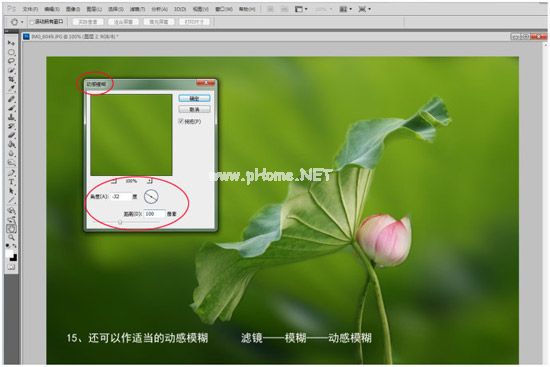
第十六步:背景模糊后,可能会出现被橡皮擦搁置的主体边缘缺陷,所以最好用橡皮擦放大剩余部分。如图所示:

最终效果:

以上都是关于Photoshop模糊荷花图片背景突出主体效果的,希望大家喜欢。
版权声明:Photoshop模糊了荷花图片的背景 突出了主体效果是由宝哥软件园云端程序自动收集整理而来。如果本文侵犯了你的权益,请联系本站底部QQ或者邮箱删除。
















