
Photoshop使用蒙版技术制作雪地婚纱照
相信所有已婚的朋友都知道婚纱照的效果不错,那么你想知道别人是怎么处理的吗?今天,边肖将教你Photoshop利用蒙版技巧制造雪景婚纱照.的效果,未来,我们可以自己学习处理照片效果的技巧。好了,我们来详细说说Photoshop利用蒙版技巧制作雪地婚纱照。
首先来看看PS处理前后的对比效果图。
原始图片:

渲染:

好的,看起来不错。我们来看看具体的步骤。
第一步:在Photoshop中打开原始图像,复制背景层,执行选择-颜色范围,用吸管选择积雪范围,注意增加采样和减少采样和公差的使用,积雪范围令人满意

应用效果:

第二步:建立选择区域后,点击确定,填充白色,进行滤镜-模糊-高斯模糊,让雪更逼真。

然后为背景副本添加一个图层蒙版。你为什么这么做?我们知道蒙版的原理是白色用于显示,黑色用于隐藏,我们选择的部分就是图层显示的部分。但是,因为图片中的MM在这里被选中,所以它也显示白色。

然后我们可以用黑色的笔刷涂抹蒙版中的MM,抠出MM,也就是把MM隐藏在背景副本中,在背景中显示MM,基本上雪景就完成了。

第三步:创建一个新层,用白色填充,并在过滤器中实现像素化-点状。参数在7到10左右(当然,要让雪大一点,可以把参数调大一点)。然后执行图像调整阈值,(这里的黑点是未来的雪花,大小也可以自己调整)

第四步:执行反转。这里,雪花出来了。为了使雪更逼真,我们可以给雪花添加动态模糊。这里的角度控制雪的方向,距离控制雪的大小

为了得到更好的效果,可以给雪花一个高斯模糊

第四步,然后把刚才做的雪花的图层模式改成滤镜,滤镜,滤镜,也就是滤除黑色

第五步:感觉MM,脸上有雪花,让她不舒服。嗯,就在雪花层加个面膜,用黑刷子把MM脸上的雪花擦掉!(当然,如果雪太重,也可以在蒙版中做一个从黑到白的渐变。)

第六步:最后合并图层,按CTRL+ALT ~选择高亮区域,用曲线调暗高亮区域,根据自己的喜好整体调整色彩平衡和色相饱和度,用画笔局部修改调整图层的蒙版。

应用效果:
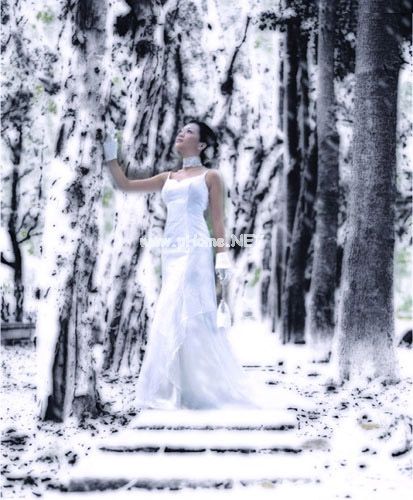
好了,关于Photoshop用蒙版手法制作雪地婚纱照的所有内容到此结束,快去试试吧!
版权声明:Photoshop使用蒙版技术制作雪地婚纱照是由宝哥软件园云端程序自动收集整理而来。如果本文侵犯了你的权益,请联系本站底部QQ或者邮箱删除。
















