
PS色调教程:PS色调深色健康肤色
PS调色非常强大,应用的方法也很多,比如色彩层次、色相饱和度、曲线等。今天我们就通过一个肤色暗沉健康的PS调色示例教程,让大家熟悉PS调色功能。先来看看调色后的几个效果图。
原始图片:

效果图(1)
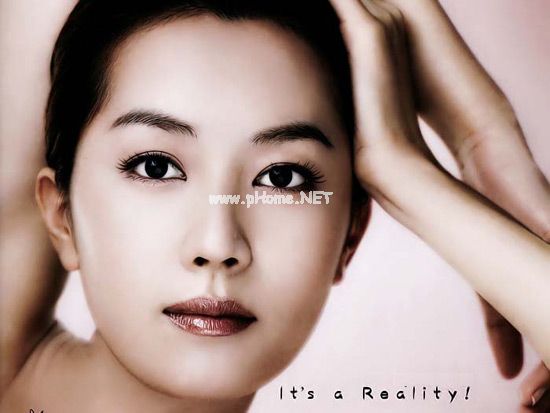
效果图(2)

效果不大。让我们贴出其中一个调色过程,希望对大家有所启发。具体步骤如下:
第一步:打开原图片,按Ctrl J复制一个图层,备份原图层(这是习惯),然后点击下方新调整图层图标,然后选择“色相/饱和度”,如图:

然后选择色相:0,饱和度:-50,亮度:0。具体参数如图所示:

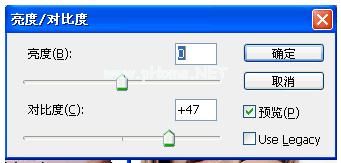
第二步:新建调整图层,选择“亮度/对比度”,亮度:0,对比度:47,具体参数如图:
第三步:新建调整图层,选择“曲线”,输入:221,输出:218,具体参数如图:

第四步:然后按【Ctrl+alt+Shift+E】戳图层,点击新图层,新建一个调整图层,选择“曲线”。为了提高高光亮度,这里的参数会决定你要设置的肤色。您可以正确选择RGB中的每个通道进行调整,如图所示:

第五步:按【Ctrl J】复制图层,在混合模式下选择【柔光】,选择80%不透明度。通过这种设置,可以增强明暗对比。然后图像模式转换为CMYK模式,然后弹出对话框,选择【组合】。
步骤6:接下来,从菜单[图像]中选择[应用图像]。具体参数如图:
最后,图像被适当地装饰和剥皮。为了有一些质感,可以适当加入1-3%的噪点。具体效果可以根据你自己的情况来决定,这里就不做过多的介绍了,这样效果就完了。
以上肤色暗沉健康的PS调色教程就完成了。你明白这种调色效果吗?色调、饱和度、曲线的调整主要用在这里,希望对你有帮助。
版权声明:PS色调教程:PS色调深色健康肤色是由宝哥软件园云端程序自动收集整理而来。如果本文侵犯了你的权益,请联系本站底部QQ或者邮箱删除。
















