
系统恢复到哪里了?如何打开系统还原
时间:2021-09-03 来源:互联网 编辑:宝哥软件园 浏览:次
您已经使用系统还原将计算机还原到系统出现故障的时间,因此您可以通过设置还原设置来解决计算机故障。但是,有些用户仍然不知道如何恢复计算机,甚至系统恢复到哪里也不清楚。那么系统恢复到哪里了呢?如何打开系统还原?这就是我们今天学习无忧边肖时要讲的内容。
系统在哪里恢复?
有许多方法可以找到系统还原,例如,单击“开始-运行”,运行“msconfig”并执行此命令打开系统配置。如图所示:

然后切换到“工具”选项,您可以在下面的列表框中找到“系统还原”命令。当然,系统还原功能可以通过c : \ windows \ system32 \ rstrui.exe找到并打开。如图所示:

如何打开系统还原?
如果您的系统是windows XP系统,您可以右键单击“我的电脑”,选择“属性”按钮,在系统属性对话框中单击“系统还原”选项卡,然后再次单击以清除“关闭系统还原”或“关闭所有驱动器上的系统还原”复选框。最后,点击“确定”按钮,打开系统恢复功能。
对于win7系统,右键单击桌面上的“计算机”并选择“属性”选项,然后在弹出的对话框中单击“系统保护”选项卡,选择并单击本地磁盘c盘,然后单击“配置”按钮,如图所示:
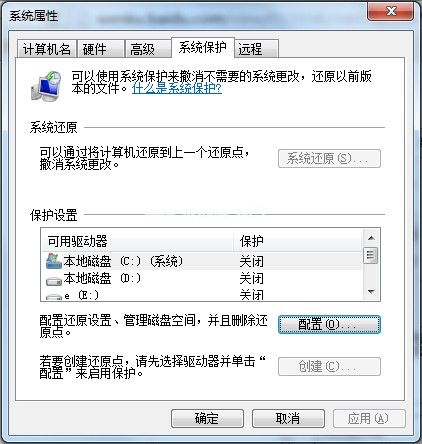
单击配置选项卡打开系统保护本地磁盘对话框。现在在对话框中选择“恢复系统设置和以前版本的文件”,然后单击“应用”按钮在后续对话框中创建还原点设置。如图所示:
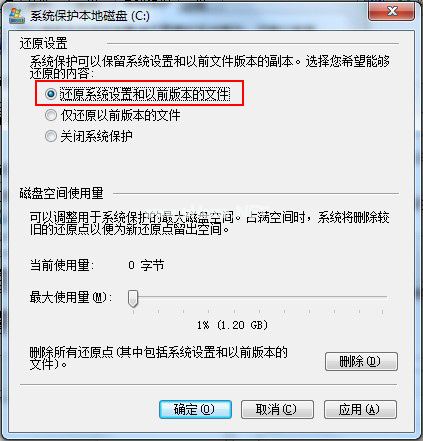
我相信在创建还原点后,如果计算机系统出现故障或者觉得计算机系统以后工作不太好,可以恢复到设置的还原点对计算机进行系统还原操作。
版权声明:系统恢复到哪里了?如何打开系统还原是由宝哥软件园云端程序自动收集整理而来。如果本文侵犯了你的权益,请联系本站底部QQ或者邮箱删除。
















