
如何配置网络服务器?网络服务器配置方法的详细说明
我们对网络服务器并不陌生,它是一个网站服务器。如果你想使用它,你需要配置它。我觉得对于不熟悉电脑的用户来说是非常困难的。那么如何配置web服务器呢?如果您不知道,请查看边肖编译的Web服务器配置方法,了解详细说明。
Web服务器概述
网络服务器,也叫WWW服务器,是放置一般网站的服务器。一个web服务器上可以设置多个网站,每个网站的所有者只需要将完成的网页和相关文件放在Web服务器的网站中,其他用户就可以用浏览器访问网站中的网页。
当我们配置Web服务器时,我们在服务器上设置网站并设置相关参数。至于网站中的网页,应该由网站维护人员制作并上传到服务器,这不是配置服务器的工作。
IIS的安装
一般安装操作系统时默认不安装IIS,所以第一次配置Web服务器时需要安装IIS。安装方法是:
1.打开“控制面板”,打开“添加/删除程序”,弹出“添加/删除程序”窗口。
2.单击窗口中的“添加/删除窗口组件”图标,弹出“窗口组件向导”对话框。
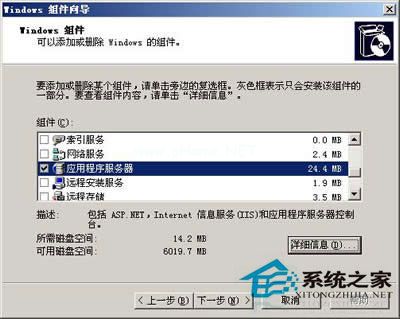
3.在向导中选中应用程序服务器复选框。点击“详细信息”按钮,弹出“应用服务器”对话框。

4.选择所需组件,其中必须选择“互联网信息服务”和“应用服务器控制台”。选择互联网信息服务后,单击详细信息按钮,弹出互联网信息服务对话框。

5.选择互联网信息服务管理器和万维网服务。选择“万维网服务”后,点击“详细信息”按钮,弹出“万维网服务”对话框。

6.必须选择“万维网服务”。如果希望服务器支持ASP,也应该选择活动服务器页面。逐个单击“确定”按钮关闭每个对话框,直到返回到图1中的“窗口组件向导”对话框。
7.点击“下一步”按钮,系统将开始安装IIS。在此期间,可能需要插入Windows Server 2003安装盘,系统会自动执行安装工作。
8.安装完成后,会弹出一个提示安装成功的对话框,点击确定即可完成IIS的安装。
如果友情提示:想同时安装文件传输协议服务器,也应该在互联网信息服务对话框中选中文件传输协议服务复选框。

版权声明:如何配置网络服务器?网络服务器配置方法的详细说明是由宝哥软件园云端程序自动收集整理而来。如果本文侵犯了你的权益,请联系本站底部QQ或者邮箱删除。
















