
如何删除Word文本框?删除Word文本框的方法
时间:2021-09-03 来源:互联网 编辑:宝哥软件园 浏览:次
办公软件Word,每天都在用,我们很熟悉。因为很多人每天都需要它和处理它。有时候我们会给Word添加一些文字或者图片,但是在使用Word的过程中,会出现边框和背景无法合并的问题。如何解决这个问题?我们来介绍一下如何删除Word文本框。
方法如下:
1.在编辑区域插入文本框。如图所示:
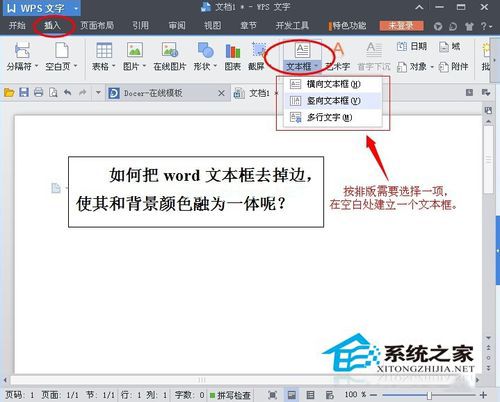
2.选择文本框“右键单击-设置对象格式”。如图所示:

3.或者在工具栏中找到“格式-设置对象格式”。如图所示:

4.选择与背景相匹配的颜色。如图所示:
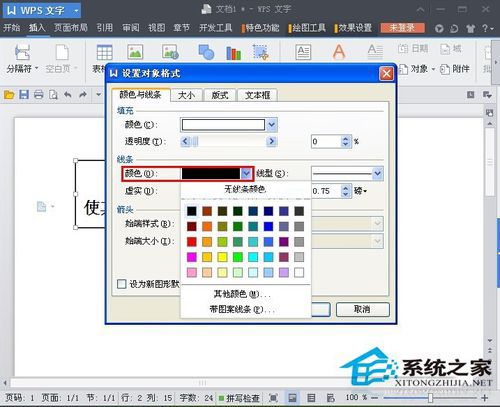
5.单击确定。如图所示:

以上就是删除Word文本框方法的全部内容。如果在使用Word的过程中遇到这样的问题,可以参考上面的方法来解决。有步骤,就按照步骤来。操作方便简单。
版权声明:如何删除Word文本框?删除Word文本框的方法是由宝哥软件园云端程序自动收集整理而来。如果本文侵犯了你的权益,请联系本站底部QQ或者邮箱删除。
















