
win7如何调整修改预览窗口大小?
时间:2021-09-03 来源:互联网 编辑:宝哥软件园 浏览:次
用过win7系统的人都知道,win7和xp系统上的任务栏显示是不一样的。只要鼠标移动到win7的任务栏,打开的应用程序的缩略图预览窗口就会显示出来。当然,我们可以调整任务栏的显示预览窗口的大小。因为有些用户认为任务栏的显示窗口太小,win7如何调整修改预览窗口大小?会把预览窗口变大,所以这里我们就教你如何调整和修改预览窗口的大小。详情如下:
1.首先点击任务栏上的“start-run”,在open run输入框中输入“regedit”命令,按回车键执行命令打开注册表编辑器。如图所示:
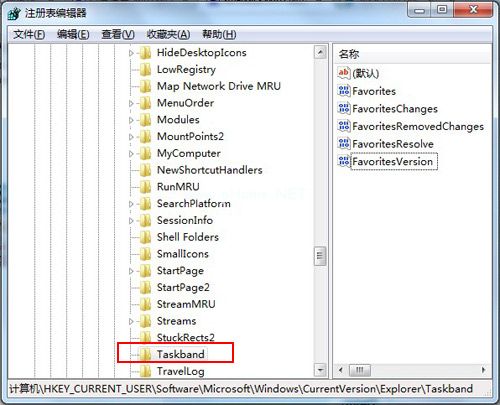
其次,在打开的注册表编辑器窗口中依次点击HKEY _当前_用户\软件\微软\ windows \当前版本\资源管理器\任务带。找到taskband值后,在右侧窗口创建一个新的“DWORD (32位)”项,并将其命名为“MinThumbSizePx”,如下图所示
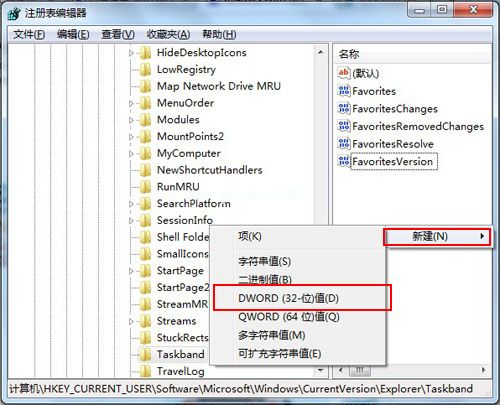
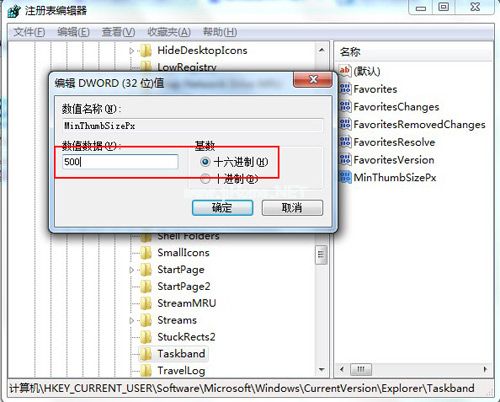
第三,创建MinThumbSizePx后,此项是调整预览窗口的显示窗口。现在修改MinThumbSizePx的值,希望默认的预览窗口大小是230像素。当然,如果你觉得自己渺小,你可以让价值变得更大。双击MinThumbSizePx项打开MinThumbSizePx对话框,在上面选择“十六进制”,就可以自己在上面设置值了,小编我们来设置500。这样,窗口像素增加到300个像素。如图所示:
第四,当然,保存注册表数据后修改,然后退出,不能直接产生结果。并且预览窗口的大小在计算机重新启动之前不会改变。
以上就是win7如何调整修改预览窗口大小,希望对大家有所帮助。
版权声明:win7如何调整修改预览窗口大小?是由宝哥软件园云端程序自动收集整理而来。如果本文侵犯了你的权益,请联系本站底部QQ或者邮箱删除。
















