
如何使用一键还原向导系统
在我面前,我写了一篇关于如何使用还原向导的文章。但是,还原向导操作起来既麻烦又繁琐。所有的小系列都介绍了如何操作一键还原向导。教大家一键还原精灵系统的使用方法.这样,你只需点击一下就可以回到还原点。
一键还原向导:这是一个傻瓜一样的系统备份和还原工具。很适合一些新手白友,操作方法也很简单。实现了一键安装,非常愚蠢。即使没有软驱或光驱的用户也可以安装。一键还原向导系统的用法如下:
第一步:当我们启动一键还原向导时,适合电脑开机,出现[按[F11]开始恢复系统]的提示,然后我们按F11不松手,进入一键还原向导系统。然后进入后,系统会自动备份。
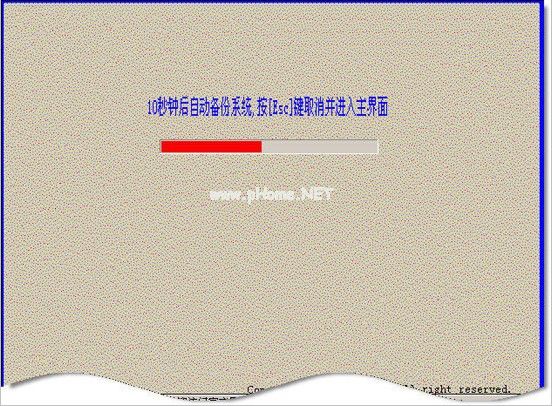
第二步:按esc键后,再打开一键还原向导的主界面,会发现如果主界面出现“备份”二字,说明c盘系统没有备份。如果出现“恢复”一词,表示c盘已经备份。
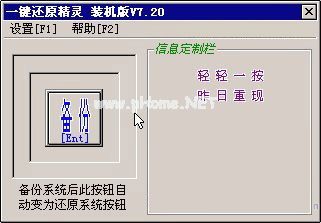
步骤3:如果c盘已经备份,点击[恢复]按钮。如果c盘没有备份,按F11备份/恢复c盘系统。(当然,您可以通过按中间的Esc退出一键还原向导。).
第四步:在主界面点击【设置】,然后找到【高级设置】选项,然后根据个人需要设置备份方式和方法。以下是高级设置备份方法:

1.“禁止/允许再次备份”可以禁止或允许用户使用菜单栏中的“再次备份系统”功能,避免覆盖原始备份文件,从而保证备份文件的健康,避免文件丢失。
2.“永久还原点操作”可以创建一个用户无法更改的永久还原点(备份文件)(设置管理员密码后),加上主界面的“备份系统”,一共两个备份文件。建议在安装操作系统和常用软件后立即创建永久还原点,尽量不要重复创建还原点。
3.“启用/禁用简易模式”如果启用简易模式,开机时按F11键10秒后系统会自动恢复(10秒内按ESC键取消恢复,进入主界面),实现真正的一键恢复。操作简单明了。
4.“多分区备份还原”是固定分区版本独有的功能,可以备份还原多个硬盘的所有分区,但前提是备份方式最多支持5个硬盘。
5.“设置使用期限”功能允许管理员设置一键还原向导的使用期限。
当然,还有一些方法可以做到这一点。以上就是如何使用一键还原向导系统。希望对你有帮助。
版权声明:如何使用一键还原向导系统是由宝哥软件园云端程序自动收集整理而来。如果本文侵犯了你的权益,请联系本站底部QQ或者邮箱删除。
















