
不同类型的数据显示不同的颜色
在excel制表中,往往需要不同区域的数值来标注不同的颜色。例如,会计标记工作表,教师标记学生的成绩在制定学生成绩时可能使用的内容。通过标记可以清楚地看到这些数据。现在我们将通过一个案例来教你如何在excel中标记不同的颜色区域。
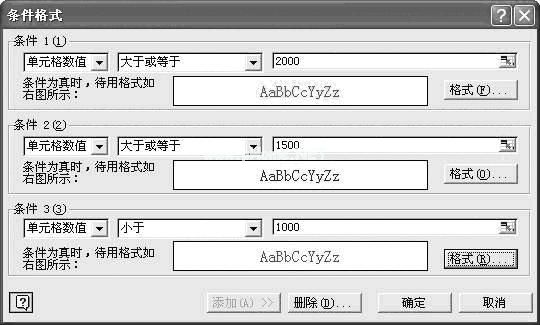
在工资表中,如果要用“红色”显示2000元以上的工资总额,用“蓝色”显示1500元以上的工资总额,用“棕色”显示1000元以下的工资总额,用“黑色”显示其他的,我们可以这样设置。
1.打开“工资表”工作簿,选择“工资总额”列,执行“格式条件格式”命令,打开“条件格式”对话框。单击第二个框右侧的下拉按钮,选择“大于或等于”选项,并在下面的框中输入值“2000”。单击格式按钮打开单元格格式对话框,并将字体颜色设置为红色。
2.按“添加”按钮,根据上述操作设置其他条件(大于等于1500,字体设置为“蓝色”;小于1000,字体设置为“棕色”)。
3.设置后,按“确定”按钮。
看看工资表,看看工资表的总数据是否按照你的要求用不同的颜色显示。
推荐阅读:excel如何删除重复数据
这里有一个学生成绩单的案例给大家讲解;如下图所示:

我们用excel对60分以下的分数和60-80分及80分以上的分数显示不同的颜色,也可以通过上面的条件格式来实现。具体操作步骤如下:
1.首先选择这些学生的成绩单,然后执行“格式条件格式”命令,打开“条件格式”对话框。单击第二个框右侧的下拉按钮,选择“大于或等于”选项,并在下面的框中输入值“80”。单击格式按钮打开单元格格式对话框,并将字体颜色设置为红色。
2.按“添加”按钮,根据上述操作设置其他条件(大于等于60,字体设置为“蓝色”;小于60,字体设置为“棕色”。

3.我们来看看学生的成绩,会按照条件格式显示出来。如图所示:

版权声明:不同类型的数据显示不同的颜色是由宝哥软件园云端程序自动收集整理而来。如果本文侵犯了你的权益,请联系本站底部QQ或者邮箱删除。
















