
Acronis真实图像教程
在这里,我们为用户和朋友带来了Acronis真像教程,包括Acronis真像激活教程、Acronis真像使用教程和Acronis真像使用方法。每个教程都有详细的操作步骤,可以轻松上手。同时可以学习软件激活流程、软件备份系统、还原系统、浏览镜像文件等操作流程。此外,您还可以了解系统是如何迁移的。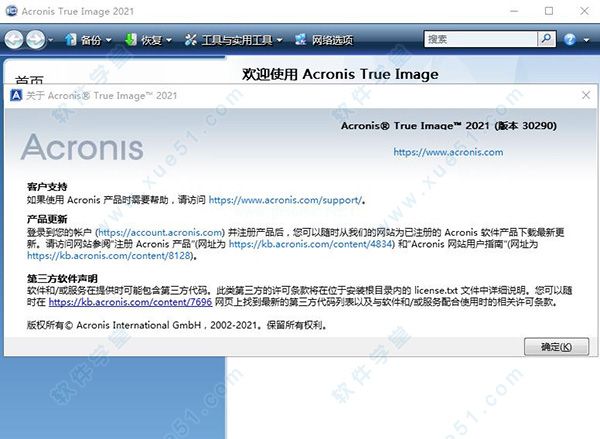
Acronis True Image激活教程
1.运行TrueImage.exe程序,无需安装即可启动软件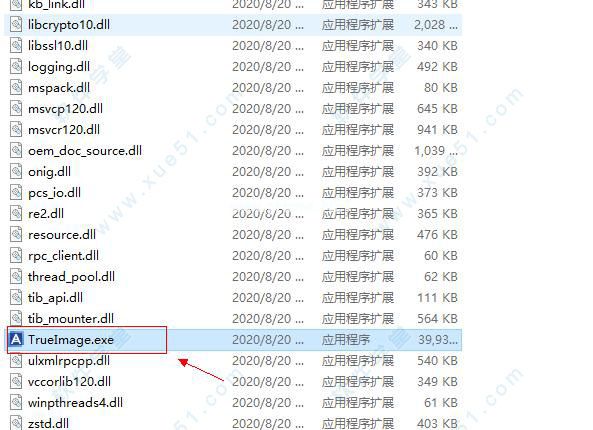
2.该软件的成功启动是一个简化版本,内置了破解补丁和简体中文支持。用户可以免费使用,没有任何限制
Acronis True Image使用教程
1.备份系统1。双击“备份”后,将出现一个向导形式的对话框,然后单击“下一步”。选择备份分区。如果选择了备份文件夹或文件,另一个界面——将如下所示。选择要备份的硬盘或分区,通常是安装操作系统的分区。我们选择磁盘1上的c盘,然后单击下一步。2.将镜像存储在“Acronis隐藏区”,点击“下一步”(这是最安全的地方,因为“Acronis隐藏区”是“Acronis真镜像”创建的隐藏恢复分区。如果把图像存储在这个隐藏分区,一般软件或者Windows都找不到,就算格式化也伤不到。当然,您可以选择自己的存储位置和名称,但是以这种方式创建的映像可以被Windows识别和删除。2.恢复系统1。双击还原图标开始还原2。选择图像的位置。我们选择了之前备份的Acronis隐藏区域。如果之前在创建Acronis隐藏区域时输入了密码,则在继续之前必须在此处输入密码。[图片=450,0,图23附件/年份_ 2006/ID-01259-023 . jpg[/图片] 3。选择要恢复的图像。这里我们选择c盘的镜像(这个选项类似于WindowsXP系统还原功能的还原点选项)。如果您只备份系统一次,此窗口将不会出现。4.单击“下一步”并选择c盘(即恢复到c盘)。之后,一直选择“下一步”,然后使用默认值。第三,浏览图像文件像Ghost,True Image也有一个图像文件浏览器。双击真象界面上的“挂载镜像”图标,然后在向导中选择“Acronis隐藏区”或保存镜像文件的其他文件夹,点击几次“下一步”。等一下,你会在我的电脑里看到一个新增加的硬盘分区,就是映射的镜像文件。我们可以只读访问这个分区来提取其中的文件。遗憾的是,我们无法修改文件和添加新文件。访问后,双击真实映像界面上的“卸载镜像”图标,删除映射的分区。真象的使用基本上就是这样。以上之后,你就可以知道哪个更好用了,鬼影还是真像。相信有了这个强大的备份工具,你现在就不需要担心系统的安全性了,以后的备份和恢复工作也会更简单。四.其他1。我前面提到,图像文件可以存储在“Acronis隐藏区”之外的分区中。当我们选好位置并命名后,点击“下一步”;后一种操作和前一种基本相同,只是最后会问我们是否要分卷(这和WinRAR的分卷压缩功能类似,制作多张还原盘时都会用到。注意:如果要制作多张恢复光盘,必须使用本软件创建的启动盘进行恢复,但普通的Dos启动盘是不允许的。由于软件创建的启动盘不止一张软盘,所以应该使用其他辅助软件RamDisk来创建单个CD引导文件,这里就不详细描述了,但是可以在网上搜索。如果您需要本软件的光盘引导文件{ { img format } },也可以联系我。),然后询问是否设置密码等。所有操作完成后,将生成一个后缀为“tib”的图像文件。我们可以在Windows下直接查看、移动、删除和重命名图像文件,这样我们可以更方便、灵活、直观地管理我们的图像。2.管理安全区域,可以调整安全区域的大小和位置。激活acronis启动恢复管理器。如果你刚才没有激活一键恢复功能,也可以以后点击图标激活。3.检查图像,可以检查图像是否损坏。4.创建可引导恢复介质。如果您在安装软件时没有创建启动盘,建议您现在创建,以防万一。值得一提的是,这个功能不仅可以制作软盘启动盘,还可以制作光盘启动盘!呵呵,有录音机的朋友有福了。(如果选择完整模式,则需要6张软盘来创建启动盘。如果选择安全模式,需要3张软盘。) 5.探索映像,它可以映射出我们备份的镜像分区。我们可以只读访问这个分区。6.拔出映像意味着删除映射的分区。
Acronis True Image使用方法
迁移系统教程:1。启动软件,可以在win7/win8.1/win10的系统界面下操作,选择工具,克隆磁盘;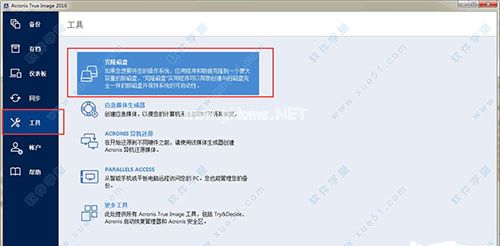
2.选择克隆硬盘;
3.建议使用automatic,它会自动扩展相应的ssd容量,以满足满ssd磁盘成为c盘的要求;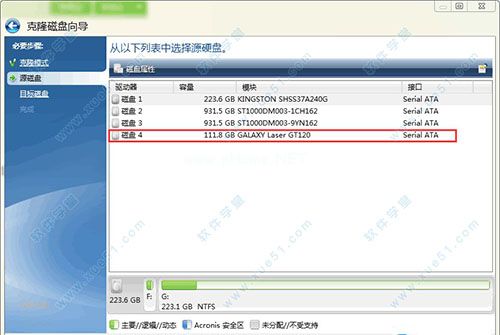
4.选择源盘——边肖是断根的GT 120G;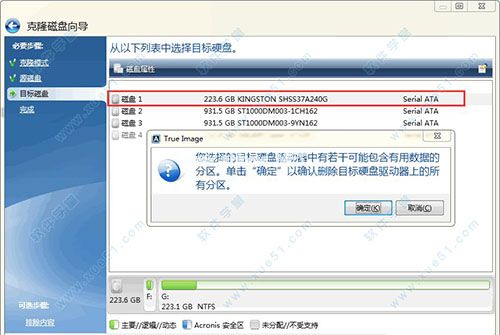
5.然后选择目标硬盘——边肖这里是HyperX Savage SSD继续。注意:如果你手里的ssd有重要数据,请提前传输或备份,否则会强制直接写入,强行覆盖克隆。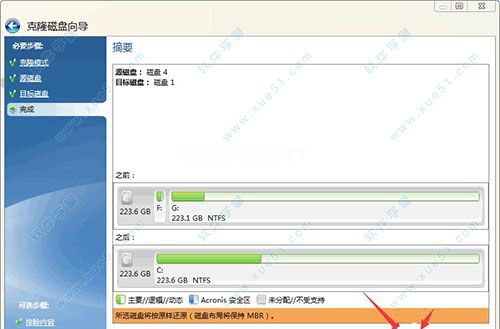
6.克隆后,驱动器号将被更改bios的引导盘顺序必须更改。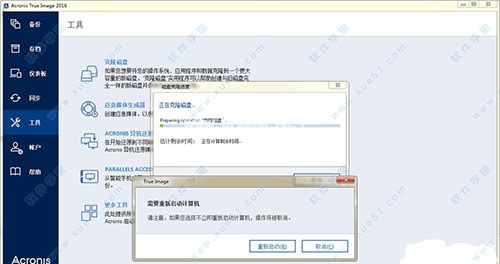
7.执行过程会重新开始,所以需要提前保存重要数据,注意克隆时间。最好不要选择在你紧急使用电脑的时候,而是在你的空闲时间选择最好的操作。重启后需要耐心等待,电脑会自动引导到克隆硬盘的PE接口,此时是全自动的。
8.重新开机时,按住del/F2键进入bios,因为每个主板的bios风格都不一样,但一般是在开机页面和硬盘开机选项下,将第一次开机顺序改为新硬盘。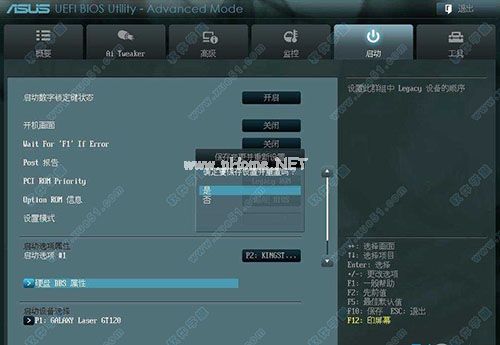
版权声明:Acronis真实图像教程是由宝哥软件园云端程序自动收集整理而来。如果本文侵犯了你的权益,请联系本站底部QQ或者邮箱删除。
















