
如何使用PDF整形器
时间:2021-09-02 来源:互联网 编辑:宝哥软件园 浏览:次
如何使用PDF整形器?这是大量用户特别关心的问题。下面小编为用户朋友们提供PDF Shaper的使用方法,希望能帮助大家解决现在关心的软件使用问题。如果有必要,我们一起来看看,希望能帮助更多的用户更轻松、更方便地操作和使用软件。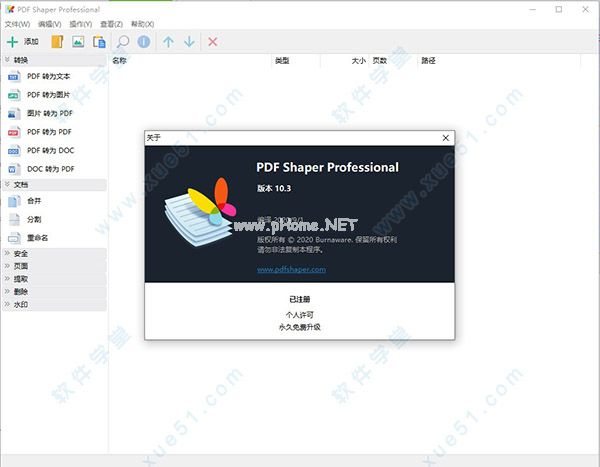
PDF Shaper怎么使用
1.提取文本该工具允许您从PDF文件中提取文本。选择PDF文件后,程序会提取文本并将其显示在主窗口中。使用另存为…按钮将文本保存为TXT文件或将其复制到剪贴板。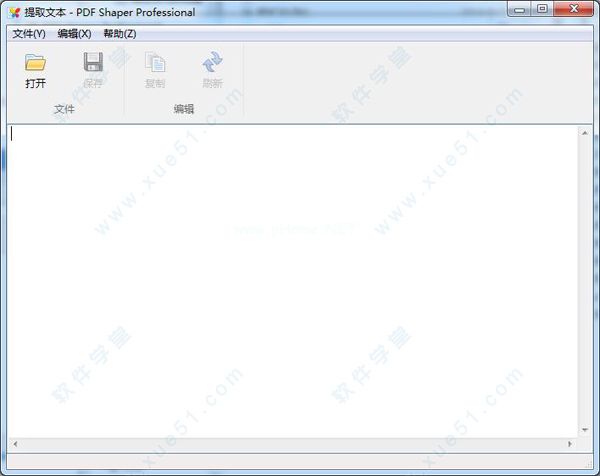
2.图像提取该工具允许您提取PDF文件(或批处理模式下的几个PDF文件)的所有图像。将PDF文件添加到列表中,指定目标文件夹,然后单击提取开始该过程。
3.PDF到图像该工具允许您将PDF转换为图像文件。从源代码中提取PDF的所有页面,并将其保存为图像。将PDF文件添加到列表中,指定目标文件夹,然后单击转换开始该过程。
4.图片到PDF这个工具允许你将任何图像文件转换成PDF格式。您可以选择多个图像,更改您的位置,并将它们保存到一个PDF中。为PDF中的每个图像程序创建单独的页面。将图像添加到列表中,指定目标PDF,然后单击转换开始的过程。
5.PDF到Word指定要转换的源PDF文件,然后指定输出文本文件,并单击“转换”开始转换。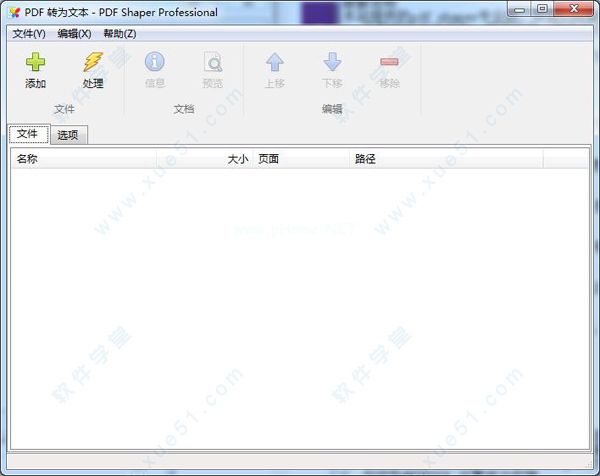
6.分割PDF此工具允许您从源PDF中提取所有页面,并将它们保存为单独的PDF文件。也可以从源PDF中提取指定的页面,保存到PDF中。将pdf文件添加到列表中,指定目标文件夹,然后单击拆分开始该过程。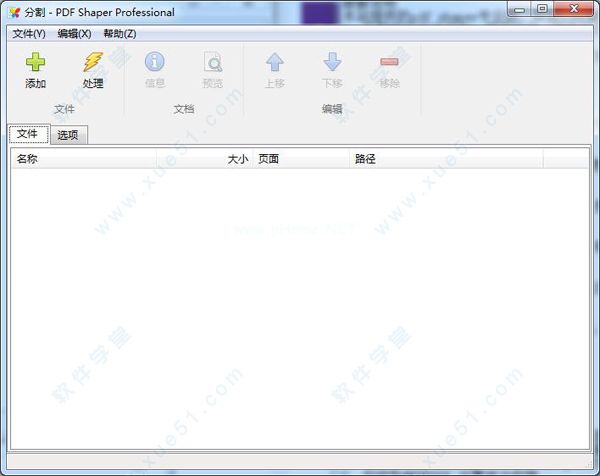
版权声明:如何使用PDF整形器是由宝哥软件园云端程序自动收集整理而来。如果本文侵犯了你的权益,请联系本站底部QQ或者邮箱删除。
















