
关于使用iMindMap的教程
边肖专门为大家整理了imimdmap的教程,可以让大家轻松快捷的使用软件,比如如何制作一个总结的imimdmap思维导图,如何使用imimdmap的轮廓对其进行编辑,操作的每一步都有详细的图形描述,这正是大家所期待的,教程清晰直观!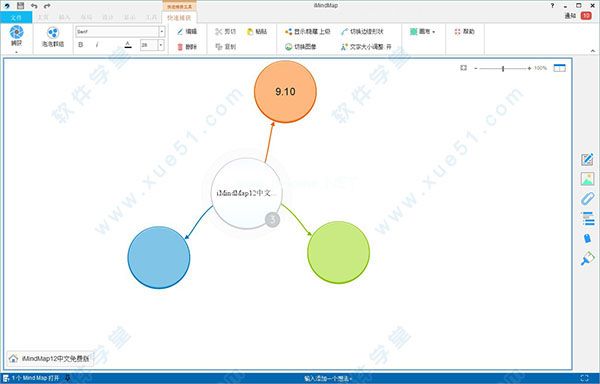
iMindMap使用教程
一、如何制作总结性思维导图1。要选择视图,我们应该首先打开软件。同时,总结性思维导图实际上是一种常用的思维导图类型,所以我们不必自己创建新的模板。新列自然有这样的查看选项,即第二行右侧的组织结构图可以完成这样的工作。
2.要编辑地图的内容,首先要根据要编辑的内容添加分支。要添加分支,可以通过标题栏中间的加号添加,也可以输入内容后直接点击回车添加同级分支。
1)调整导视图:完全进入内容后,我们可以通过两种方式进行编辑。指南地图上方有一个编辑栏。我们可以在编辑栏中添加和删除分支,更改标题,或者将指南地图折叠在一起。我们也可以单独选择一个标题框,改变它的文字内容、颜色、布局、连接方式等等。虽然软件对导视图进行了一定程度的优化,但您仍然可以根据自己的喜好编辑导视图。
2)插入批注等:对于很多想让导图更详细但又不想太复杂的朋友来说,批注无疑是一个极好的选择,因为它们不会以导图的原始形式显示,同时在很大程度上丰富了导图的内容。在软件界面的左侧,我们不仅可以添加注释,还可以添加许多其他元素。如下图所示,新型冠状病毒的相关内容通过注释添加到病毒性肺炎的标题框中。
3.栏目编辑,为什么要这么说?相信很多学医学或者其他学科的朋友都能感受到,很多课程都是息息相关的,比如肺炎和呼吸衰竭,属于病理学和患病学生的不同章节。但是,如果我们是栏目编辑,可以把它们联系在一起记忆,加深印象。点击右上角的列标记可以进行列操作。
第二,如何使用iMindMap的大纲编辑和打开大纲视图。用户可以在软件右侧工具栏中打开大纲视图,打开大纲下的文本编辑模式。如图2所示,在轮廓视图中,思维导图以文本列表的形式呈现,用户可以快速输入文本并添加分支。
1.文本编辑在大纲视图中,如果需要编辑指南地图中的文本,只需双击主题将其转换为可编辑的格式。用户可以添加、删除、修改等。编辑主题文本后,单击输入将文本转换回大纲主题格式。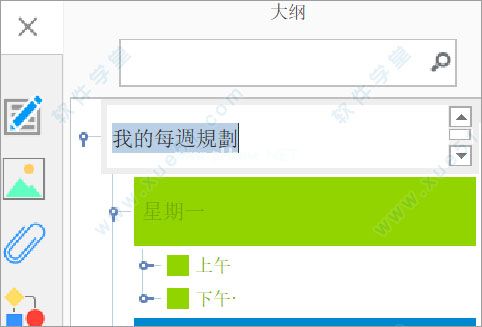
2.分支编辑除了文本编辑,用户还可以在其大纲视图中编辑分支。如图4所示,右键单击目标主题,在其快捷菜单中添加和删除分支。用户在大纲视图中添加或删除分支后,主页中的思维导图将被自动修改。这种方法可以避免频繁的版面调整,有助于提高导图的制作效率。
3.如果格式编辑用户需要快速修改思维导图的格式,也可以在大纲视图中完成。如图,选择目标分支后,可以在顶部菜单中找到“分支”管理菜单。在“分支”管理菜单中,用户可以调整分支的颜色。具体操作是在轮廓中选择分支,点击填充颜色或边框颜色,在轮廓视图和思维导图视图中同时调整分支颜色。此外,用户还可以在大纲视图中调整分支的字体大小和颜色。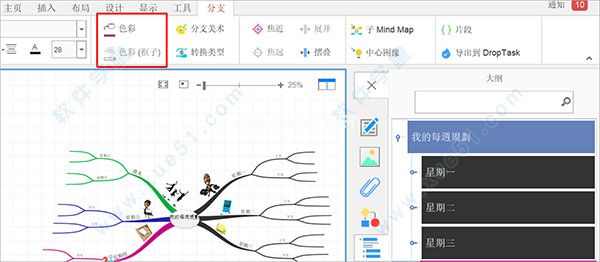
版权声明:关于使用iMindMap的教程是由宝哥软件园云端程序自动收集整理而来。如果本文侵犯了你的权益,请联系本站底部QQ或者邮箱删除。
















