
如何使用FileZilla?如何用FileZilla配置FTP服务?
FileZilla是一款免费的、目前最流行的开源FTP软件。现在很多WEB服务器都在使用FileZilla开通的FTP账号。这样的主流软件怎么用?下面为您带来了一个关于使用FileZilla的超级详细教程和一个关于通过FileZilla配置FTP的图形教程。
使用教程
第一步:点击“FileZilla_Server-0_9_24.exe”安装文件上的两个左键,执行安装程序,然后点击[「我同意」]按钮开始安装。

第二步,然后他会问你要安装哪些组件,安装方式:默认标准,点击【下一步】继续下一步。

第三步,然后他会问你把FTP服务器程序安装在哪个文件夹,强烈建议安装在非默认路径,增加安全系数。请单击[下一步]按钮继续下一步。

第四步,这一步是问我们是否希望FTP服务器在电脑开机时自动启动。请单击[作为服务安装,从Windows启动(默认)],然后单击[〔下一步〕]。这样,文件传输协议服务器将自动安装为系统的服务,每次启动后,它将自动在后台启动并执行文件传输协议服务器的功能。将管理端口设置为“14147”。强烈建议修改此端口,例如,将其更改为端口38121。(注意不要与端口80等常见服务冲突)

第五步:接下来我们可以设置开机时是否自动启动“FileZilla Server Interface”服务器管理界面。如果您经常需要管理您的FTP服务器,您可以选择[如果用户登录,则启动,仅适用于当前用户]。一般来说,选择底部的【手动启动】,需要时可以手动启动。

第六步:安装完成后,请点击【关闭】按钮结束安装程序。
第七步:安装软件后,启动FileZilla服务器时,会出现“连接到服务器”窗口。在“管理员密码:”字段,我们可以输入该服务器的Filezilla服务的密码,并输入管理端口号(什么是管理端口,请参考之前安装时填写的具体数字。),然后选中“始终连接到此服务器”,然后单击[〔确定〕]。建议选择“始终连接到此服务器”选项,这意味着每次启动管理控制台时,都会管理此机器的Filezilla服务。
注意:修改端口和密码非常重要,这是保证Filezilla安全的关键。您必须修改端口并设置密码!密码建议已经够复杂了!可以在管理界面进行修改。

第八步,如图所示,出现FileZilla服务器管理界面后,我们可以在窗口上部看到FTP服务器当前的运行状态。如果出现“已登录”或“服务器联机”字样,则表示它已成功联机。我们可以点击上面的闪电图标,随时切换在线和离线,然后手动开启或关闭FTP站。

标准FTP用户配置
设置过程:开户设置密码选择文件夹设置完成。
第一步是设置组设置。单击主界面上的第五个按钮或从“编辑”——“组”菜单中输入。
组设置是为了方便用户分类管理,相同权限的用户属于同一个组,不需要重复设置每个用户的权限等参数,简化了配置和管理。单击右侧的“添加”按钮创建新组。


创建组后,点击“共享文件夹”进入目录权限设置页面。单击中间区域的“添加”按钮添加目录。
默认状态下添加的第一个目录是用户组登录后看到的主目录,主目录前面有一个加粗的“h”标记。目录列表的右侧是该目录的操作权限设置、上面的文件权限设置和下面的目录权限设置。要更改主目录,只需在列表中选择需要设置为主目录的目录,然后点击“设置为主目录”按钮。

设置主目录后,点击“添加”按钮,依次设置其余目录。但是这里需要注意的是,如果只添加其他目录,连接客户端后会发现除了主目录及其子目录,看不到其他任何目录。这是怎么回事?这里解释一个概念——虚拟路径。虚拟路径是在客户机上看到的目录结构。由于一个用户只能有一个主目录,如果其他目录没有映射到虚拟目录,客户端将看不到它。因此,只有主目录以外的其他目录被虚拟化为主目录的子目录,以便在客户端上可以看到它们。
例如,在本例中,主目录是d: \ downloads。如果不设置虚拟路径,客户端登录时只能看到主目录中的内容,还有一个e:\ ft propt目录看不到。如何设置虚拟路径?右键单击列表中的“e:\ ftprout”目录,在弹出的菜单中选择“编辑别名”来编辑别名;现在将e:\ ftpropt目录作为客户端主目录下的ftpropt目录,然后在弹出窗口中输入“d:\ downloads \ ftpropt”,点击“确定”确认。注意拼写规则。路径的前部必须是主目录的绝对路径。在此设置之后,客户端可以看到一个“Ftprocet”目录,实际上是e:\ Ftprocet目录。
组设置中的“速度限制”和“IP过滤器”与全局设置中的相同。请参考前面的内容。仅此仅对该组中的用户有效。全局设置对所有用户都有效。设置完成后,点击“确定”按钮返回主界面。
第二步:设置用户。点击主界面上的第四个按钮或从“编辑”——“用户”菜单中输入。
单击右侧的“添加”按钮创建用户并输入用户名测试。
选中密码前面的框,然后输入密码123456。
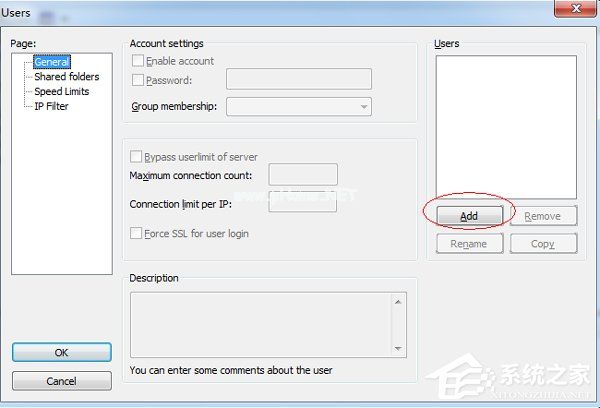


然后从“组成员”列中选择用户所属的组,这样用户将继承该组的所有属性/权限,而无需单独设置这些参数。这也是设置群组的便利。当用户较多时,使用组进行分类将使管理工作更加方便和高效。当然,你也可以设置一个不属于任何组的用户,在这种情况下,你必须单独自定义用户的权限。对于少数特殊用户,可以这样设置。
回到用户管理界面,点击设置文件夹目录,点击添加添加目录。添加完成后,在右侧选择测试用户对该目录的权限,然后点击左侧的确定按钮完成配置。现在,您可以使用客户端来测试您的登录。
虽然这篇文章有点长,但只要你仔细阅读,就会发现设置过程中的每一个注意点都有讲解。无论您之前是否接触过FileZilla,都可以按照本教程进行成功设置。这个教程写在这里,希望对你有帮助。
版权声明:如何使用FileZilla?如何用FileZilla配置FTP服务?是由宝哥软件园云端程序自动收集整理而来。如果本文侵犯了你的权益,请联系本站底部QQ或者邮箱删除。
















